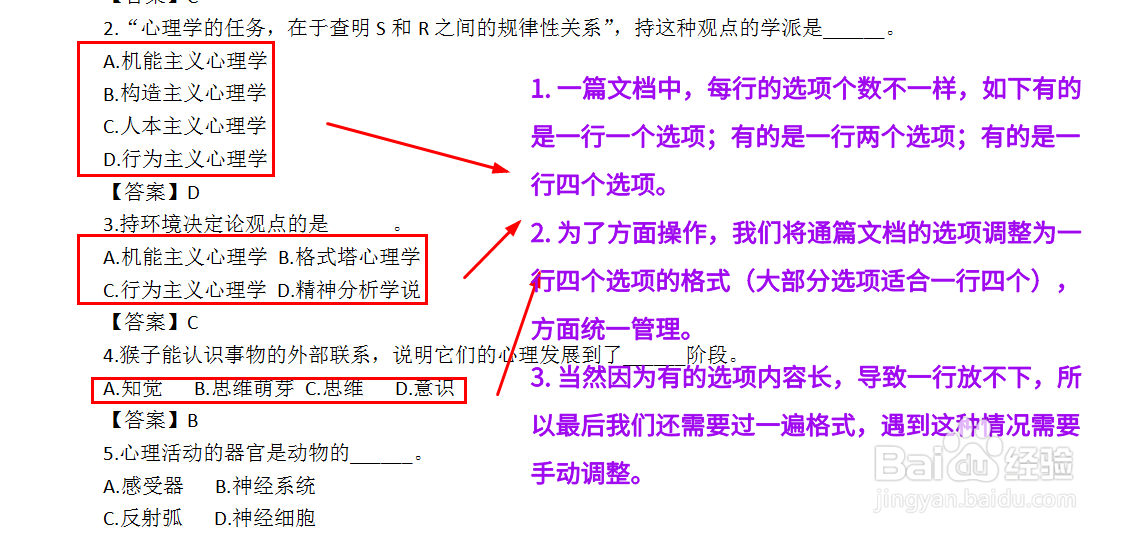
1、第一步【让每道题的所有选项,合并为一个段落】
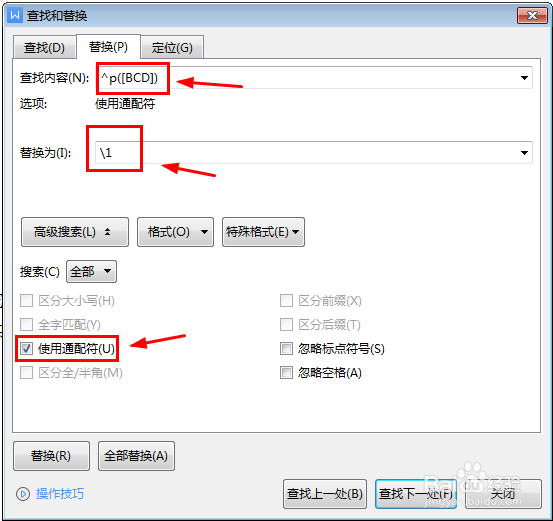
①点击“查找替换”
②“查找内容”输入“^p([BCD])”
③“替换为”输入“\1”
④勾选“使用通配符”
⑤点击“全部替换”

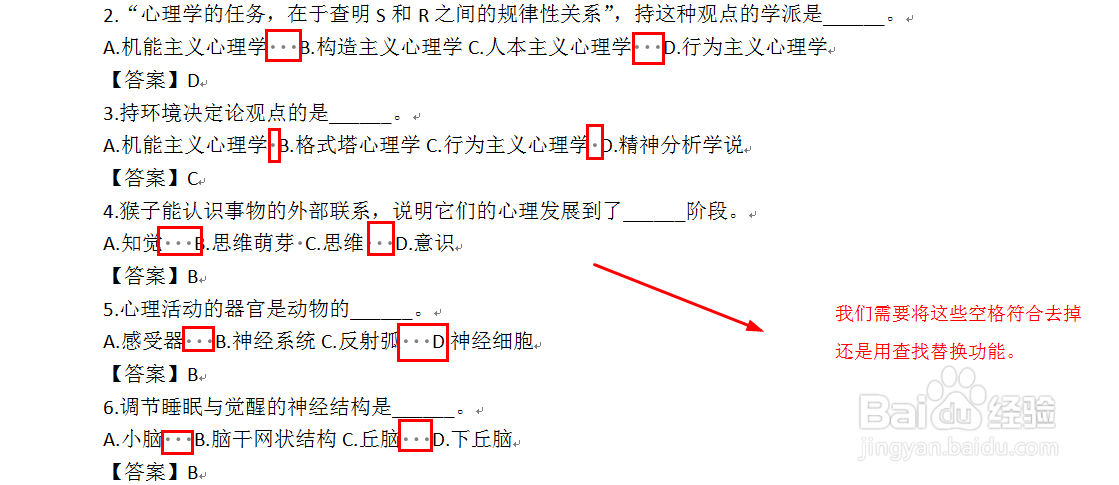
2、第二步【将选项和选项之间的空格符去掉】
①点击“查找替换”
②在“查找内容”一栏“敲击一个空格键”
③“替换为”一栏“不输入任何内容”
④点击“全部替换”


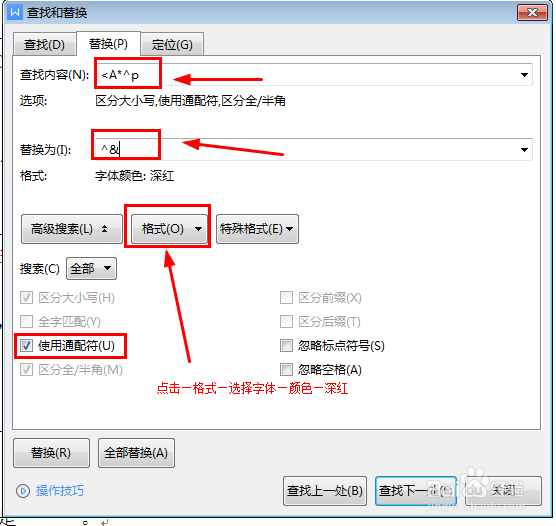
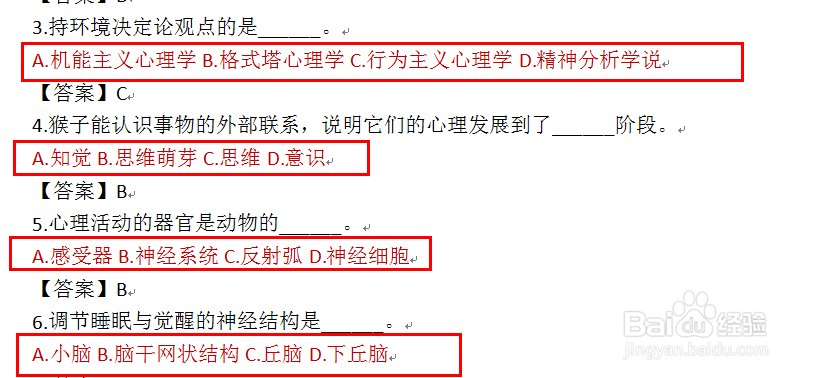
3、第三步【将选项段落全部调整为区别于其他段落的格式,在这里选项段落字体修改为蓝色】
①点击“查找替换”
②“查找内容”一栏输入“<A*^p”
③“替换为”一栏输入“^&”
④点击“格式”——选择字体——字体颜色设置为“深红色”
⑤勾选“使用通配符”
⑥点击“全部替换”

4、第四步【将选项BCD前面加一个制表符】
①点击“查找替换”
②“查找内容”一栏输入“[BCD]”
③将“查找内容”一栏设置成字体为深红色的格式。点击“格式”——选择字体——字体颜色设置为“深红色”
④“替换为”一栏输入“^t^&”
⑤勾选“使用通配符”
⑥点击“全部替换”
【温馨提示】如果选项内容中有个别BCD符号,我们需要手动删除多余的制表符。


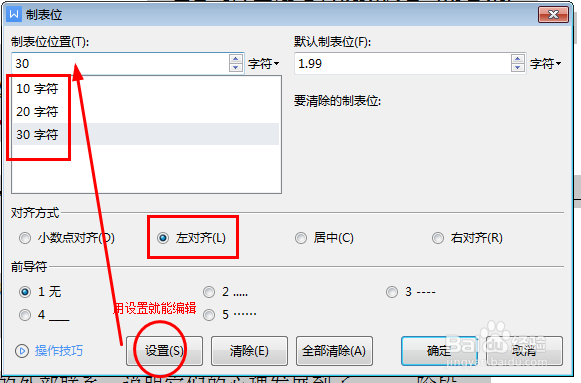
5、第五步【设置制表位-即制表符的位置。每行的制表符位于10字符处-20字符处-30字符处】
①选中全文——点击“鼠标右键”——选择段落——点击“制表位”
②在“制表位位置”一栏输入“10”——点击“设置”;重复前面操作,设置“20”和“30”
③点击“确定”后,ABCD就对齐了。
④检查。有的选项内容太长导致,放在一行不合适,所以需要手动将内容太长的选项修改为两行或者四行。
(然后就OK啦)