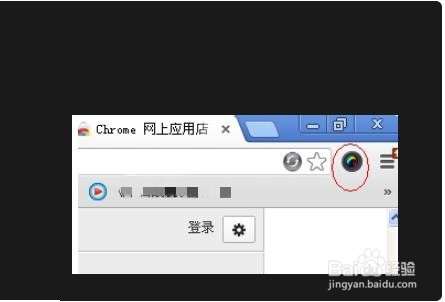
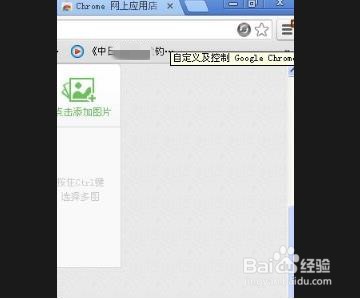
1、打开谷歌浏览器点击右边的“自定义及控制”
2、点击“设置”进入设置页面
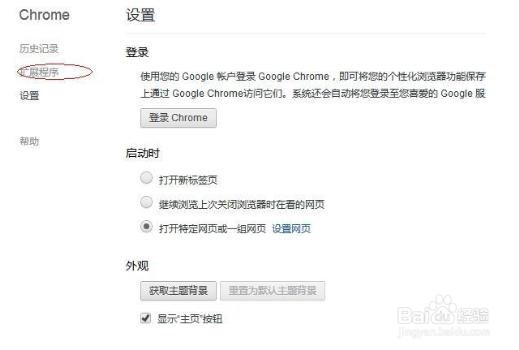
3、点击页面左侧的“扩展程序”

4、点击“获取更多扩展程序”
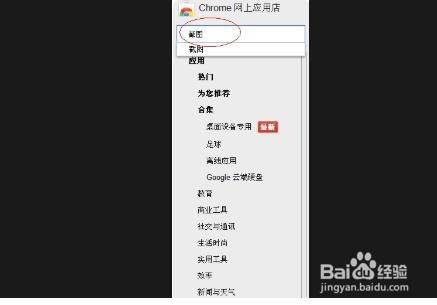
5、进入“Google应用商店”

6、在搜索栏中搜索“截图”

7、在右边出现的插件中点击“免费”安装截图软件
8、点击安装后出现并点击“添加”

9、点击浏览器右上角出现的按钮就可以进行在谷歌浏览器截图了

时间:2026-04-22 19:49:22
1、打开谷歌浏览器点击右边的“自定义及控制”
2、点击“设置”进入设置页面
3、点击页面左侧的“扩展程序”
4、点击“获取更多扩展程序”
5、进入“Google应用商店”
6、在搜索栏中搜索“截图”
7、在右边出现的插件中点击“免费”安装截图软件
8、点击安装后出现并点击“添加”
9、点击浏览器右上角出现的按钮就可以进行在谷歌浏览器截图了
