Word2010文档中怎样自动创建备份文件

 时间:2026-02-14 08:50:53

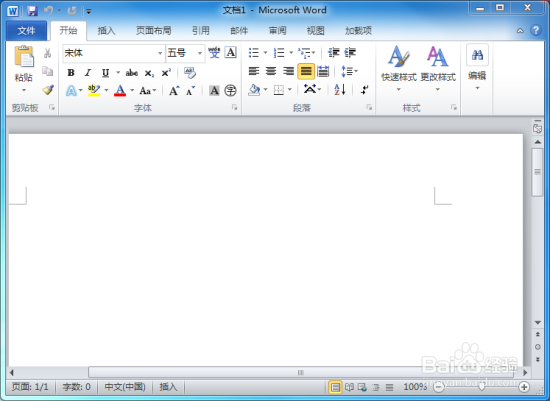
1、在桌面Word2010文档图标双击鼠标左键,将其打开运行。启动Word2010文档编辑程序。如图所示;
Word2010文档中怎样自动创建备份文件

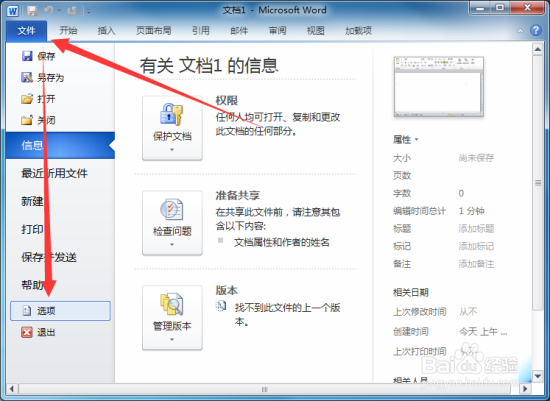
2、在Word2010文档窗口,依次点击“文件-->选项”命令选项。如图所示;
Word2010文档中怎样自动创建备份文件

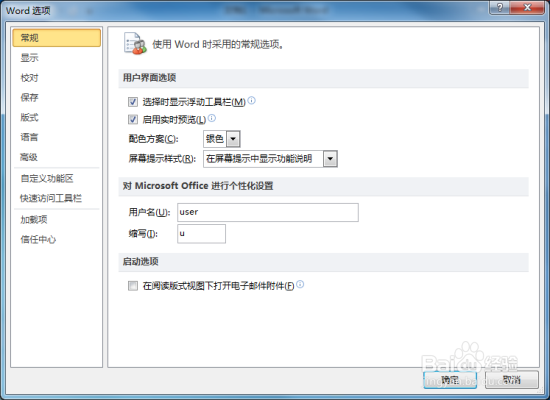
3、点击“选项”命令后,这个时候会弹出“Word选项”对话窗口。如图所示;
Word2010文档中怎样自动创建备份文件

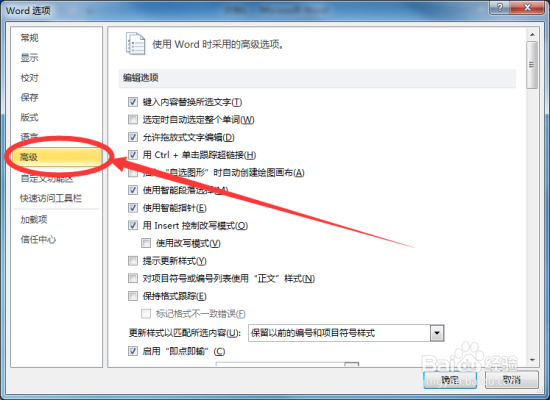
4、在Word选项对话窗口中,将选项卡切换到“高级”选项卡栏。如图所示;

Word2010文档中怎样自动创建备份文件

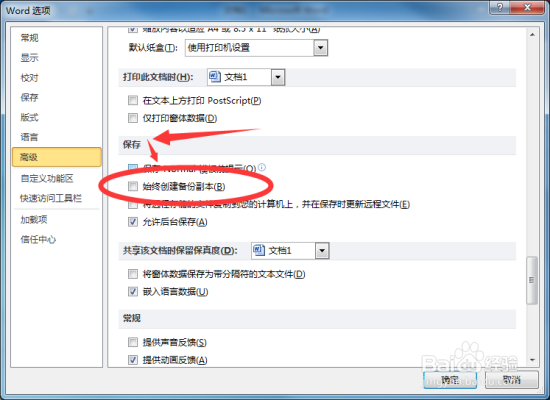
5、在高级选项卡栏,找到“保存”区域中的“始终创建备份副本”选项,此选项在默认情况下是没有选取的。如图所示;
Word2010文档中怎样自动创建备份文件

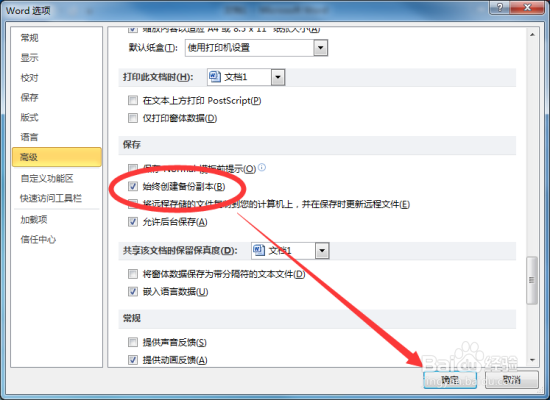
6、在“始终创建备份副本”复选框上点击“√”,然后再点击“确定”按钮,在关闭Word选项窗口即可。如图所示;
Word2010文档中怎样自动创建备份文件

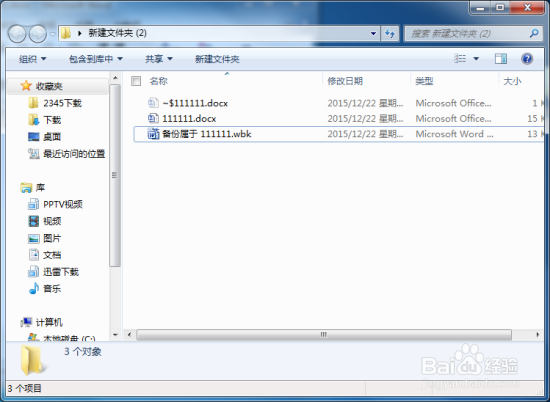
7、我们在原始Word文档的目录中可以看到自动创建的Word备份文件,一旦原始文件被误操作,即可打开该备份文件并将其另存为正常的.docx文件。如图所示;
Word2010文档中怎样自动创建备份文件

  • 如何在稿定设计给图片加入文字
  • 电子处方有哪些优点
  • Word如何设计数字单元格
  • WPS 演示文稿如何将两个图形组合到一起?
  • 怎么查看城市空气质量?
  • 热门搜索
    顿号怎么打 冀怎么组词 河豚鱼的做法 qq群发消息怎么发 牛肉酱的做法视频 家里有蟑螂怎么办能除根 输卵管堵塞怎么能治好 银项链变黑怎么清洗 玟怎么读 简单家常菜做法