微星Z70笔记本一键u盘装系统win7教程

 时间:2026-05-02 07:04:25

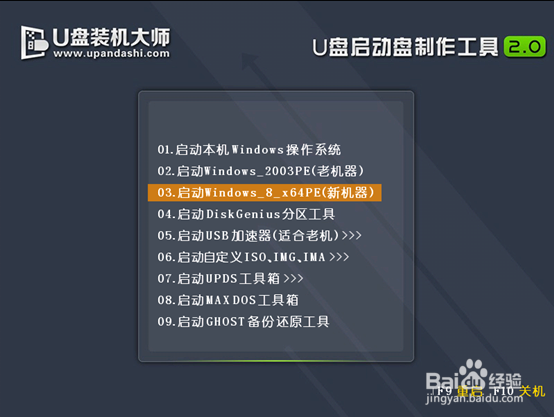
1、将u盘启动盘插到电脑USB插口,重重启电脑是,同时按按下启动快捷键进入U盘装机大师主菜单,选择【03】启动Win8PE装机维护版(新机器),按下回车键确认,如图所示:
微星Z70笔记本一键u盘装系统win7教程

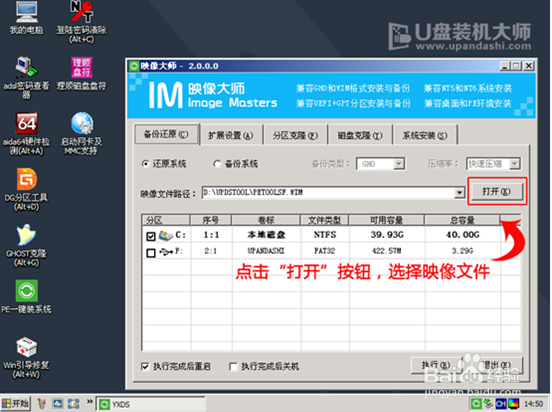
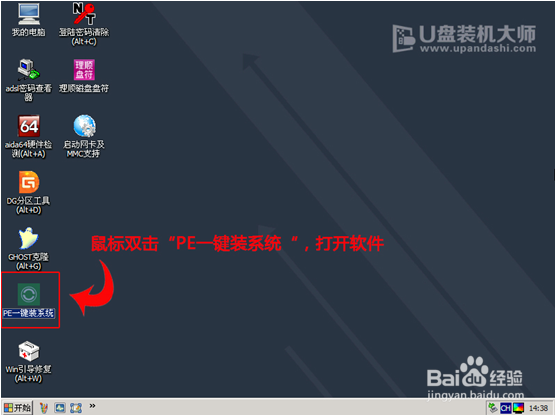
2、在win7pe系统页面后,会自动弹跳出“映像大师PE装机工具”,点击“打开”选项,如图所示:
微星Z70笔记本一键u盘装系统win7教程

3、找到之前存在装机大师u盘启动盘中的win7系统镜像包,如图所示:

微星Z70笔记本一键u盘装系统win7教程

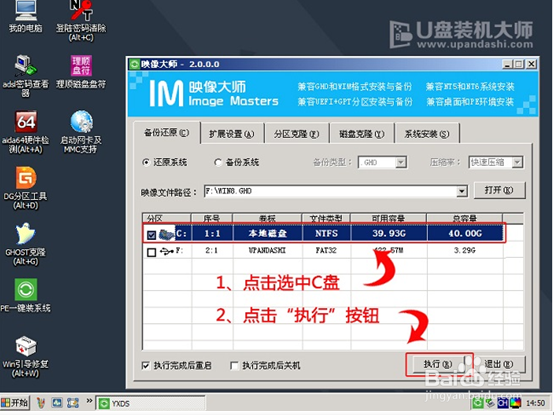
4、选择要恢复的分区,一般默认是C:盘,直接点击“确定”就可以了,如图所示:
微星Z70笔记本一键u盘装系统win7教程

5、对于弹跳出的窗口,我们只需要点击“确定”便可,如图所示:

微星Z70笔记本一键u盘装系统win7教程

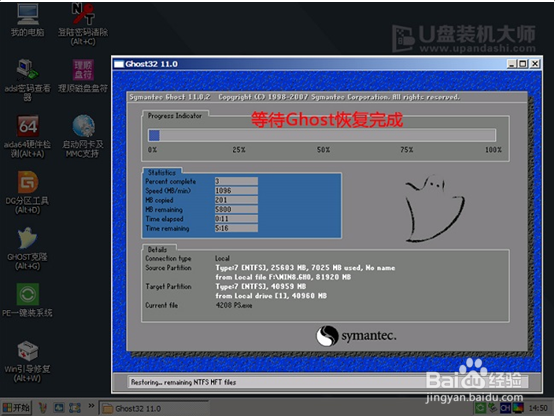
6、这个时候,电脑会自动弹出Ghost系统还原界面。我们只需稍等Ghost还原自动安装win7系统,如图所示:
微星Z70笔记本一键u盘装系统win7教程

7、结束了上述的操作,电脑便会自动重启电脑,然后完成后续的安装操作。

  • Award Bios增加SLIC2.1详细教程,终稿。
  • windows手机怎么删除live帐号?
  • 怎样真正隐藏自己的文件:[4]查看的隐藏分区
  • 如何安装纯净版的操作系统
  • 快启动PE工具之HDtune硬盘检测工具
  • 热门搜索
    月经量少怎么回事 男生怎么瘦脸 怎么更改电脑用户名 慢性肠炎怎么调理 微信群里怎么拍一拍 地毯怎么清洗 发动机故障灯亮了应该怎么办 仓鼠怎么分辨公母 肚子疼是怎么回事 u盾密码忘了怎么办