DW(dreamweaver)如何插入图片怎么修改图片大小

 时间:2026-02-15 04:21:50

1、启动软件,打开其操作界面。

在文件菜单,打开下拉菜单,再点新建。

DW(dreamweaver)如何插入图片怎么修改图片大小

2、按CTRL+N组合键也是可以的,大家记住这个快捷键,下次直接按,就可以调出新建文档的对话框

DW(dreamweaver)如何插入图片怎么修改图片大小

3、创建文档后,接下来,点击插入菜单,在下拉菜单中再点击:Image;请记住这个操作的快捷键:CTRL+ALT+I

DW(dreamweaver)如何插入图片怎么修改图片大小

1、插入图片后,

看到图片有些大,想改小些

DW(dreamweaver)如何插入图片怎么修改图片大小

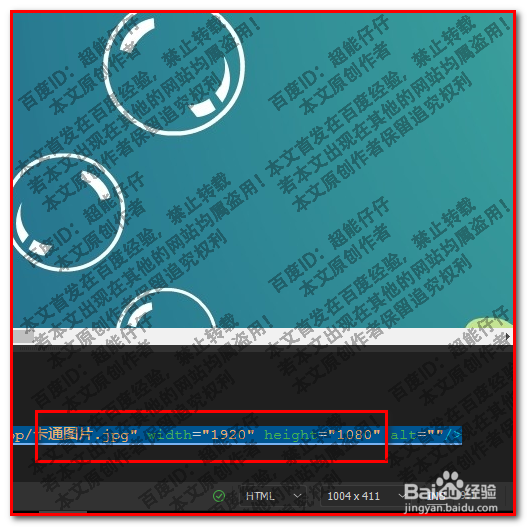
2、我们看图片下面这里,这里已高亮显示了该图片现在的大小尺寸

DW(dreamweaver)如何插入图片怎么修改图片大小

3、鼠标单击第一个数值,光标定位在这。再把原有数值删除掉,

重新输入你想要的数值。

DW(dreamweaver)如何插入图片怎么修改图片大小

4、接着,再操作另一个数值,同上方法,先定光标 ,再删除数值,再输入数值。

那么,图片的大小修改成功。

DW(dreamweaver)如何插入图片怎么修改图片大小

  • dw背景图片怎么铺满
  • dw怎么让整个网页居中
  • DW设置背景图片的操作方法
  • dw超链接怎么设置
  • dw怎么添加搜索框
  • 热门搜索
    新生儿发烧怎么办 倒车影像怎么安装 面膜怎么用 尿道炎怎么办 45岁闭经怎么办 初中周记怎么写 lol手游怎么加好友 bios怎么设置 氢气球怎么充气 行尸走肉尼根怎么死的