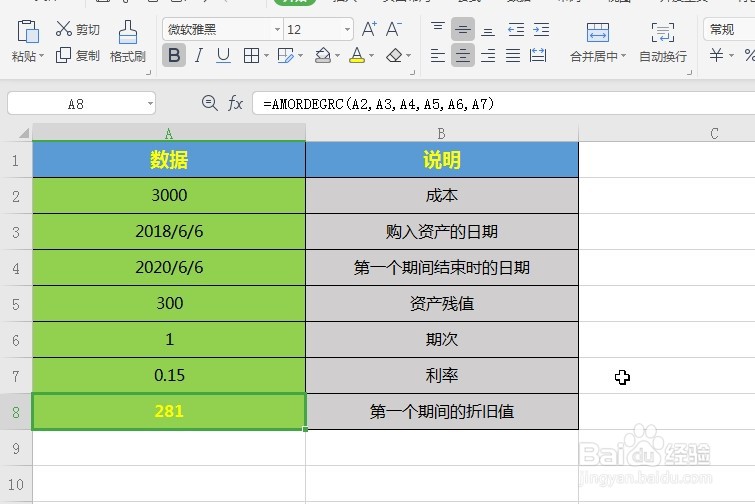
WPS Excel如何计算每个结算期间的折旧值

 时间:2026-02-15 09:30:45

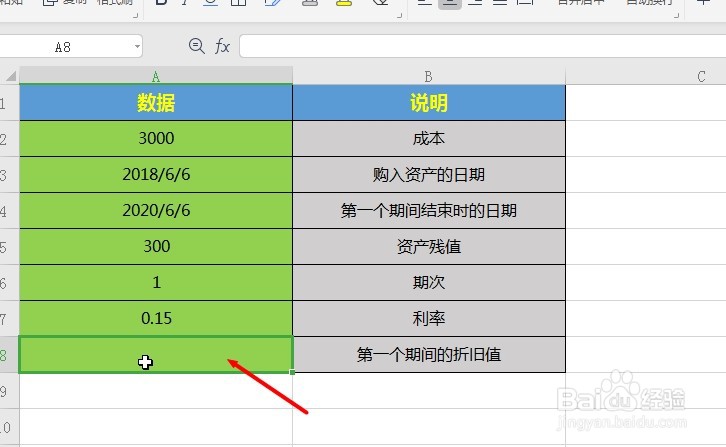
1、首先编辑好基本格式,点击要输入公式的单元格
WPS Excel如何计算每个结算期间的折旧值

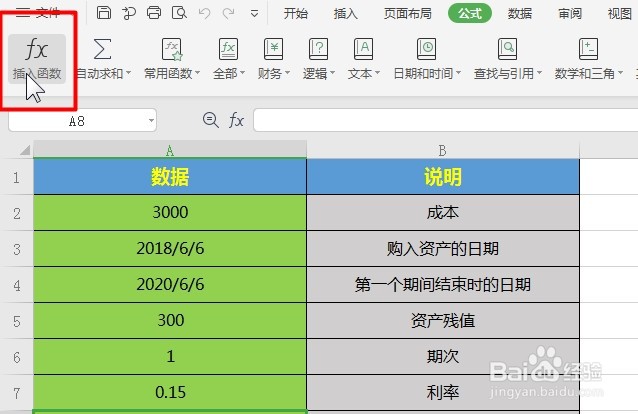
2、在菜单栏中选择“公式”,在工具栏中点击“插入函数”,打开插入函数对话框
WPS Excel如何计算每个结算期间的折旧值

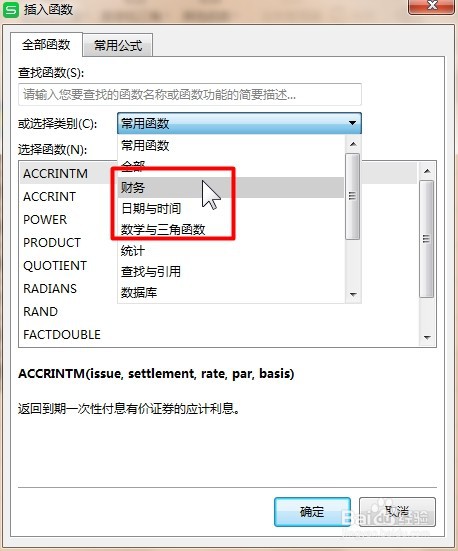
3、选择函数分类下拉列表,选择“财务”函数分类

WPS Excel如何计算每个结算期间的折旧值

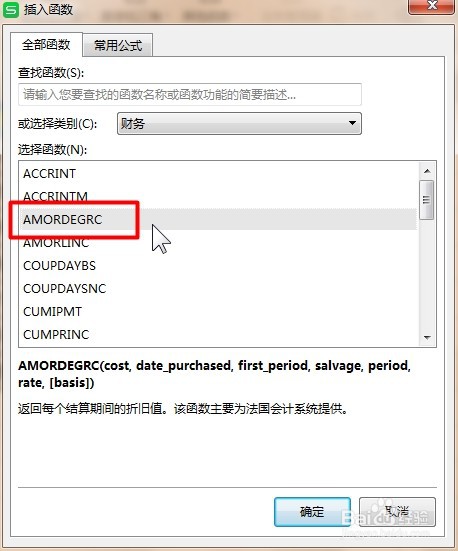
4、在财务函数分类中选择“AMORDEGRC”函数,点击确定,打开函数参数对话框
WPS Excel如何计算每个结算期间的折旧值

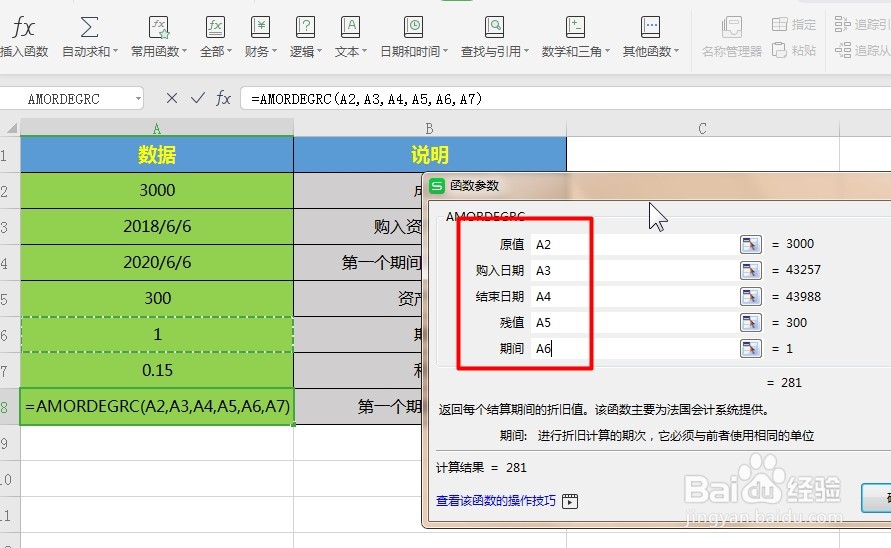
5、然后将每个参数输入到相应的框中,在右下角就可以看到预览结果。此函数返回折旧值,截止到资产生命周期的最后一个期间,或直到累计折旧值大于资产原值减去残值后的成本价。
WPS Excel如何计算每个结算期间的折旧值

6、点击确定可以看到计算返回每个结算期间的折旧值

WPS Excel如何计算每个结算期间的折旧值

1、1、首先编辑好基本格式,点击要返回结果单元格

2、其次点击“公式-财务”表中选中AMORDEGRC

3、最后各个参数填入相应的框中点击确定即可

WPS Excel如何计算每个结算期间的折旧值

  • excel怎么计算商品折旧值
  • 如何在excel中计算商品折旧值
  • WPS表格中计算贷款还清年数的方法
  • Excel如何计算折旧值
  • 软件Excel:如何使用PPMT函数
  • 热门搜索
    妙不可言是什么意思 社保卡密码是什么 运动减肥法 什么食物降血压最好 赞叹的近义词是什么 在地下城寻求邂逅是否搞错了什么小说 题记是什么意思 运动会作文400字 base什么意思 犯太岁什么意思