1、钢笔工具,绘制一个任意形状,如图

2、路径面板,按住Ctrl键,点击工作路径,将其变为选区,渐变工具,选择一种渐变色进行填充,Ctrl+D取消选区,如图


3、Ctrl+J,复制一层,Ctrl+T,自由变换,调整中心点到左上角,旋转一定的角度,适当缩小,如图

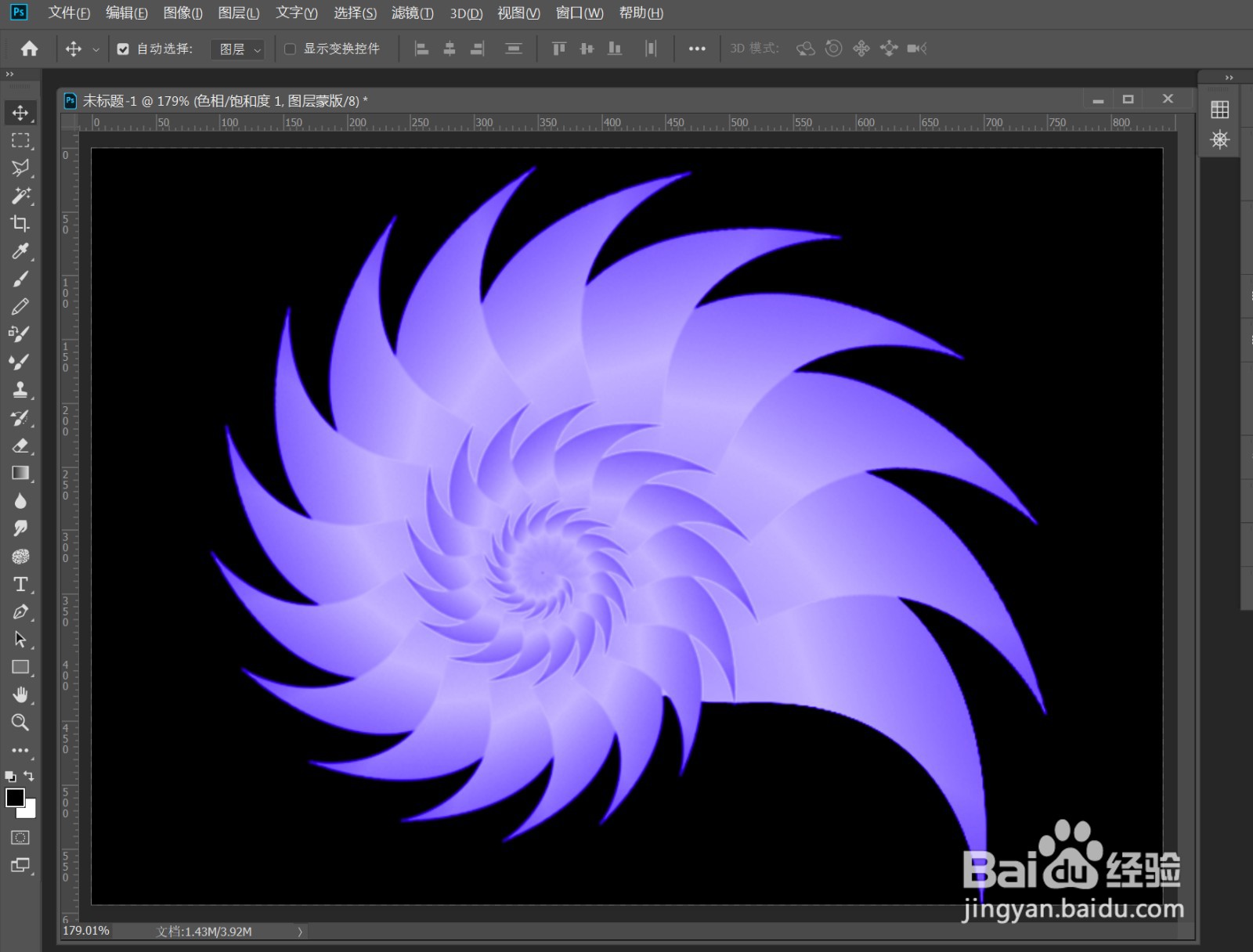
4、Enter键,结束上一个动作,Ctrl+Alt+Shift+T,多次执行,旋转缩小复制,效果如图

5、重新着色:图层面板添加色相/饱和度,参数调整,效果完成

时间:2026-04-23 00:22:52
1、钢笔工具,绘制一个任意形状,如图
2、路径面板,按住Ctrl键,点击工作路径,将其变为选区,渐变工具,选择一种渐变色进行填充,Ctrl+D取消选区,如图
3、Ctrl+J,复制一层,Ctrl+T,自由变换,调整中心点到左上角,旋转一定的角度,适当缩小,如图
4、Enter键,结束上一个动作,Ctrl+Alt+Shift+T,多次执行,旋转缩小复制,效果如图
5、重新着色:图层面板添加色相/饱和度,参数调整,效果完成
