excel格式刷如何连续刷

 时间:2026-05-02 04:12:15

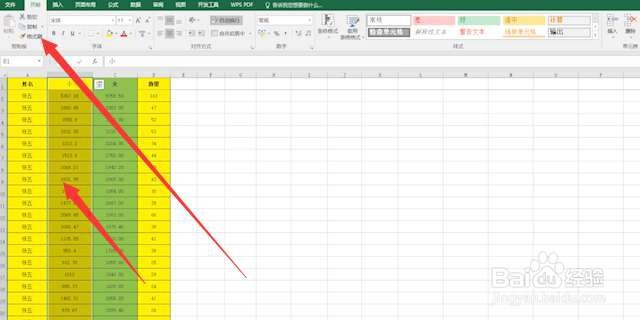
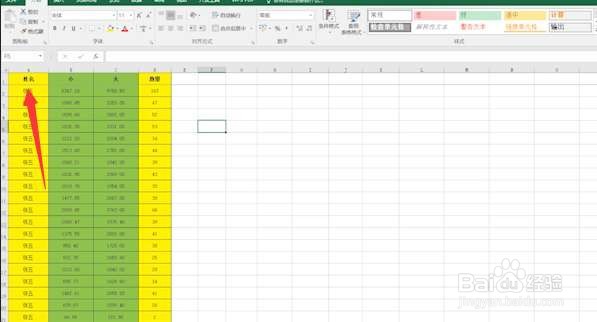
1、1.首先单击黄色单元格,选中,然后找到开始下边的剪贴板里的格式刷,将鼠标移动到上面。
excel格式刷如何连续刷

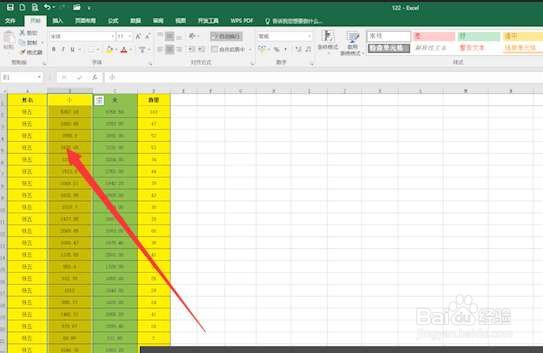
2、 2.鼠标左键双击格式刷,鼠标变成一个小刷子的样子,对目标的绿色单元格分别点击,单元格就都被格式刷操作了。
excel格式刷如何连续刷

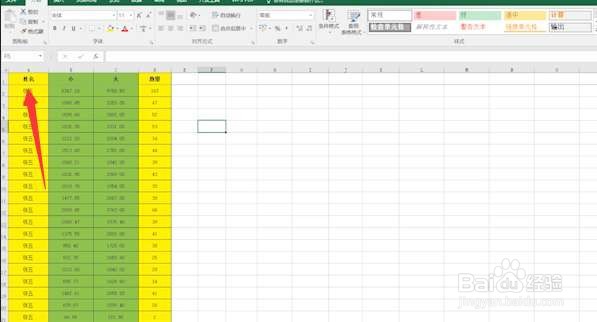
3、3.最后单击开始下边的格式刷,取消格式刷,恢复回原始状态,就完成了批量使用格式刷的操作。
excel格式刷如何连续刷

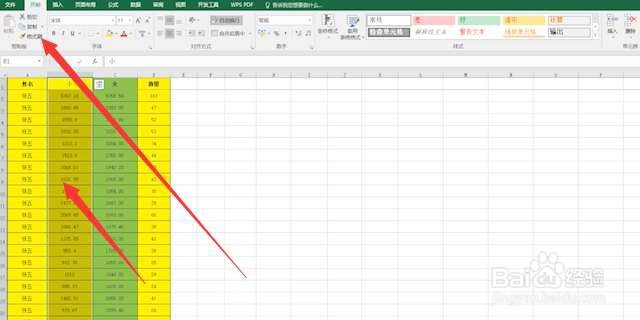
1、1.首先单击黄色单元格,选中,然后找到开始下边的剪贴板里的格式刷,将鼠标移动到上面。


2.鼠标左键双击格式刷,鼠标变成一个小刷子的样子,对目标的绿色单元格分别点击,单元格就都被格式刷操作了。
3.最后单击开始下边的格式刷,取消格式刷,恢复回原始状态,就完成了批量使用格式刷的操作。
4.根据以上步骤就可以进行批量格式刷操作。
excel格式刷如何连续刷

excel格式刷如何连续刷

excel格式刷如何连续刷

  • 怎样将文件夹里面的文件按日期排列
  • Excel多工作表操作技巧
  • Excel和word之间怎么相互转换?
  • excel2019怎样在表格中制作折线图
  • Microsoft Visio如何制作漏斗图
  • 热门搜索
    小孩近视眼怎么办 风向标怎么看 只是爱要怎么说出口 牙痛怎么治 视频怎么转换格式 穿越火线怎么鬼跳 真人密室逃脱怎么玩 淘宝怎么申请售后 a家家具怎么样 袁天罡怎么死的