搜歌输入法智能助手怎样设置在任务区显示图标

 时间:2026-02-13 17:25:25

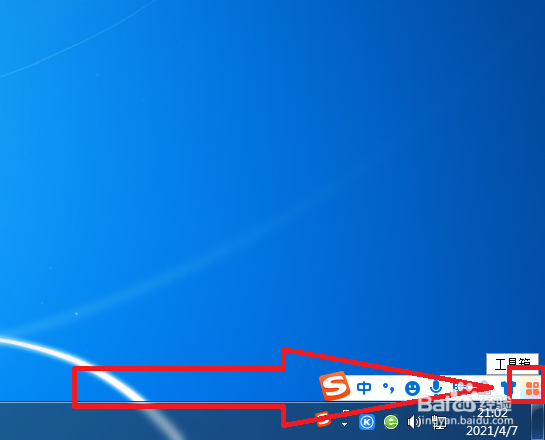
1、首先我们点击右下角的搜狗输入法,打开搜狗输入法。
搜歌输入法智能助手怎样设置在任务区显示图标

2、打开搜狗输入法后,我们点击工具箱选项,如图所示。

搜歌输入法智能助手怎样设置在任务区显示图标

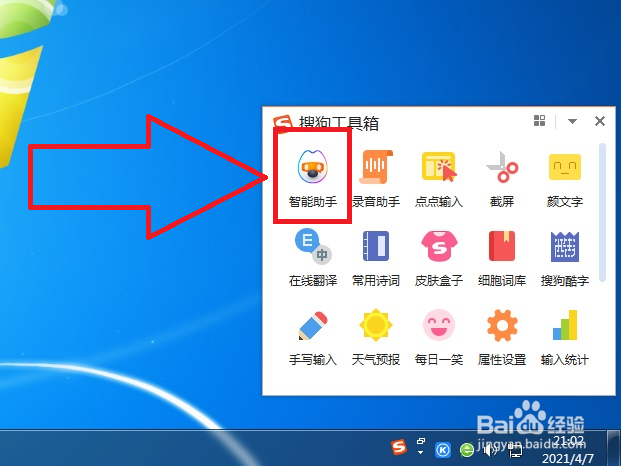
3、打开工具箱后,我们找到智能助手选项,点击即可打开智能助手。

搜歌输入法智能助手怎样设置在任务区显示图标

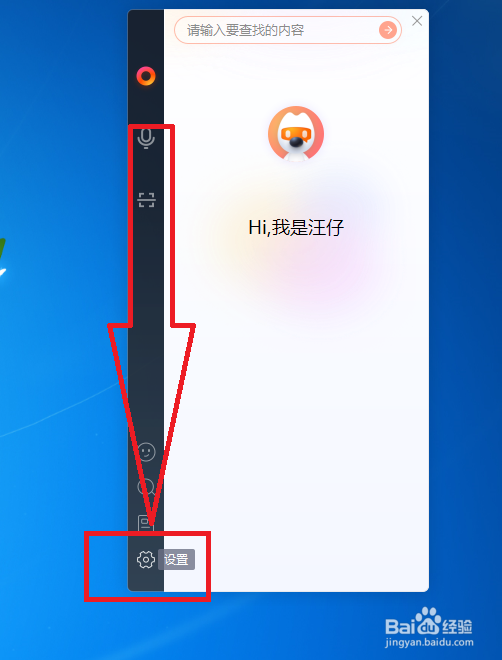
4、此时已经打开了智能助手,我们点击智能助手左侧的设置选项,进入到设置界面,如图所示。
搜歌输入法智能助手怎样设置在任务区显示图标

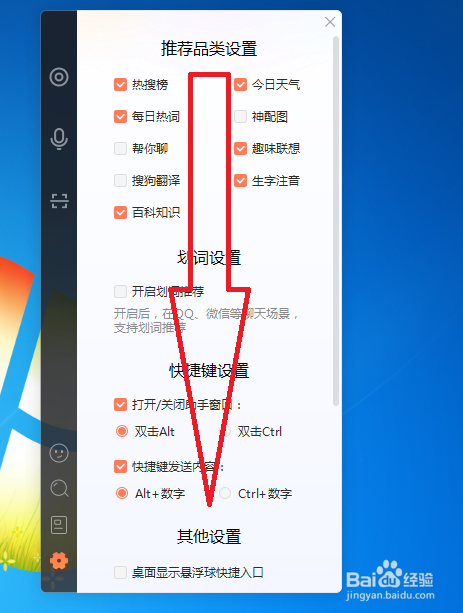
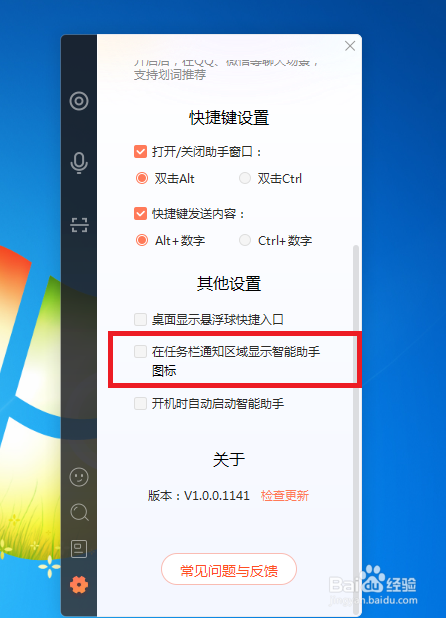
5、进入到设置界面之后,我们向下滑动,找到其他设置选项,如图所示。

搜歌输入法智能助手怎样设置在任务区显示图标

6、进入到其他设置选项,我们找到在任务栏通知区域显示智能助手图标选项,如图所示。
搜歌输入法智能助手怎样设置在任务区显示图标

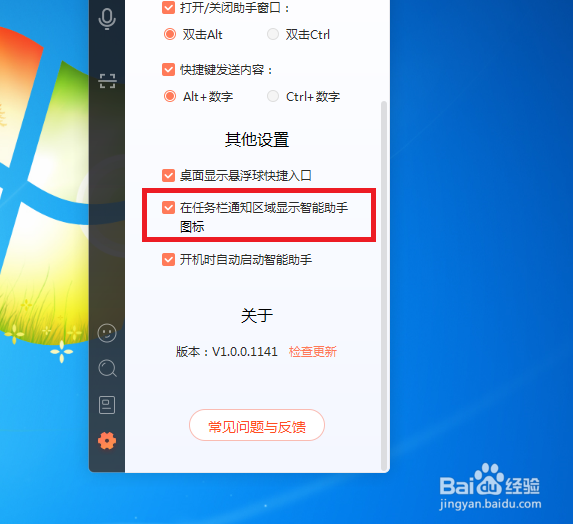
7、我们将在任务栏通知区域显示智能助手图标选项给勾选即可,系统会自动保存我们的设置,这样,搜狗智能助手关闭以后就会最小化为通知栏中的图表,方便我们及时打开。
搜歌输入法智能助手怎样设置在任务区显示图标

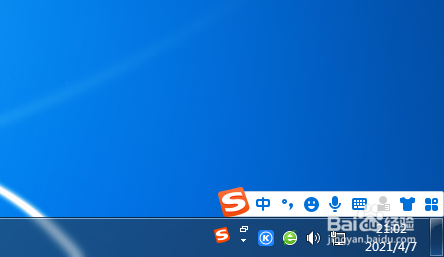
8、此时搜狗智能助手关闭后就会变成通知栏中的图表了,方便我们打卡智能助手。

搜歌输入法智能助手怎样设置在任务区显示图标

  • 原来我是妖二代老道士是谁
  • 什么是微信公众号管理者?如何邀请公众号管理者
  • 凉拌洋葱萝卜块的做法,一定要学会!
  • JPlayer视频播放器怎样清除回放历史记录?
  • 职场坦途 从道歉九法则开始
  • 热门搜索
    lol手游怎么下载 人死后会怎么样 月经来了十几天还没完是怎么回事 星星怎么叠 血管造影怎么做 怎么写论文 怎么去掉马赛克 中国海洋大学怎么样 工作自我评价怎么写 米酒怎么做