Xmind软件中怎么绘制矩阵图导图

 时间:2026-04-23 01:50:37

1、    在计算机中,打开Xmind软件,在导图模板中,选择矩阵图导图模板,鼠标左键单击打开,如下图所示。

Xmind软件中怎么绘制矩阵图导图

2、    接着,可以看到矩阵图导图模板的主题框架,可以修改主题名称,如下图所示。

Xmind软件中怎么绘制矩阵图导图

3、    然后,鼠标左键选择中心主题,输入主题的标题名称,如下图所示。

Xmind软件中怎么绘制矩阵图导图

4、    接着,鼠标左键选择分支子主题,输入主题标题名称,如下图所示。

Xmind软件中怎么绘制矩阵图导图

5、   然后,选择分支子主题表格,鼠标左键单击【添加子主题】按钮,如下图所示。

Xmind软件中怎么绘制矩阵图导图

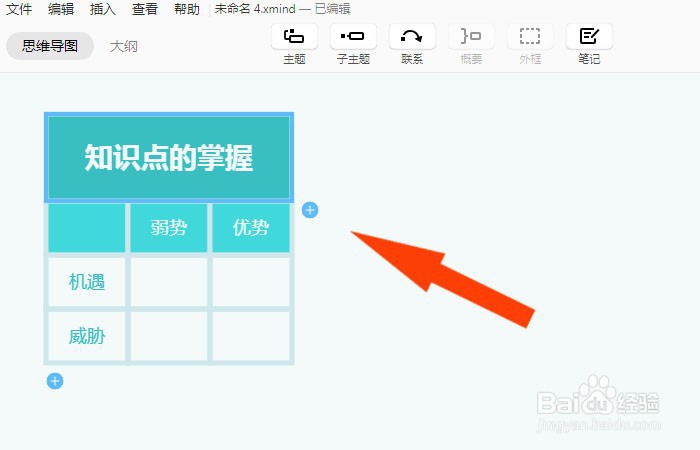
6、    接着,在分支主题表格中输入主题名称,如下图所示。

Xmind软件中怎么绘制矩阵图导图

7、    然后,给在表格中,添加列的表格,并输入标题名称,如下图所示。

Xmind软件中怎么绘制矩阵图导图

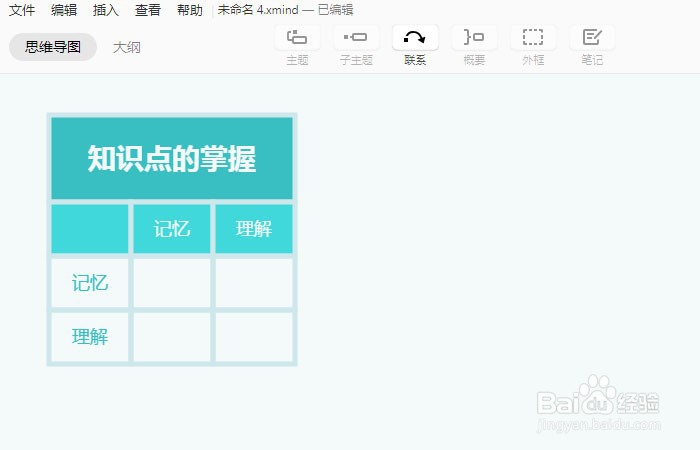
8、    最后,在表格中,输入表格中的数据。通过修改矩阵图导图模板,就绘制好了矩阵图导图了,如下图所示。通过这样的操作就绘制好矩阵图导图了。

Xmind软件中怎么绘制矩阵图导图

  • AxureRP如何设置页面颜色
  • AxureRP如何设置对象的位置和尺寸
  • AI中如何绘制阴阳鱼?#百元挑战#
  • Adobe Illustrator CS6怎么画堆积条形图
  • Adobe Illustrator CS6怎么制作散点图
  • 热门搜索
    血小板低是怎么回事 艾滋病怎么传染 烧烤酱料的做法 简介怎么写 苦瓜汁的做法 毓婷怎么读 韩泰轮胎质量怎么样 大象英语怎么读 干粽叶怎么处理才能包粽子 为什么会流产