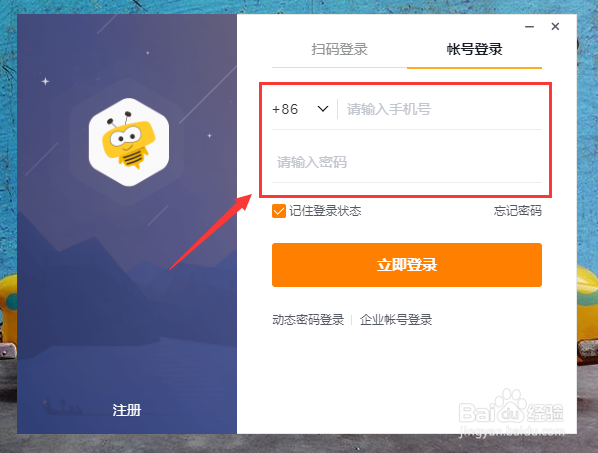
1、首先登陆个人纷享销客账号;
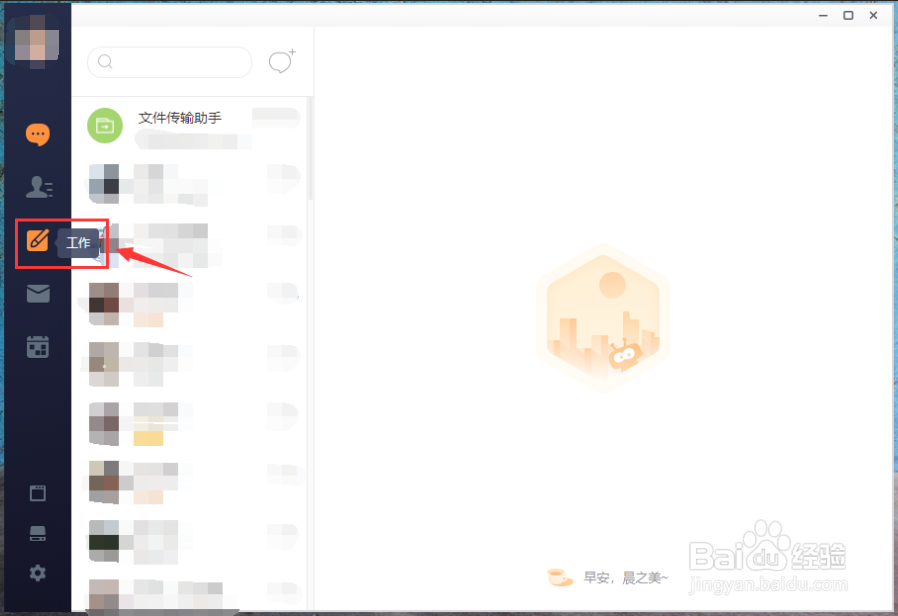
2、接着进入纷享销客首页,点击左方菜单中的“工作”图标进入;
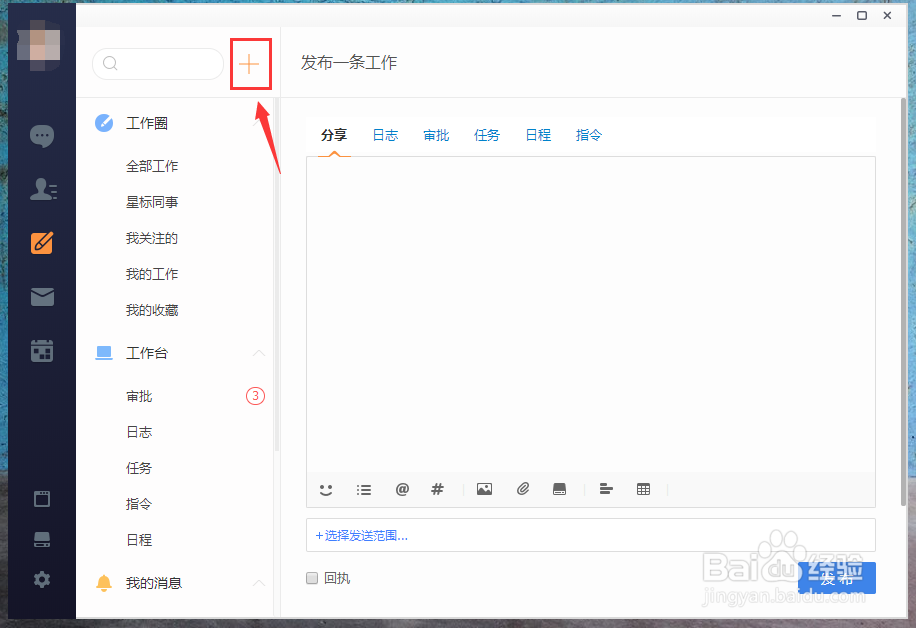
3、然后点击如图所示“+”发布工作;
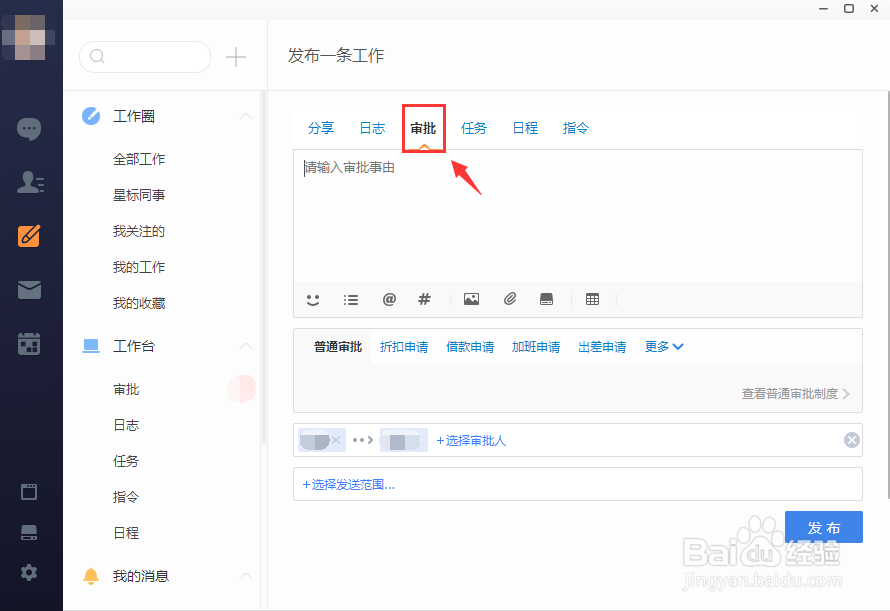
4、下一步可以看到可发布的类目,包括:分享、日志、审批、任务、日程和指令,我们点击“审批”;
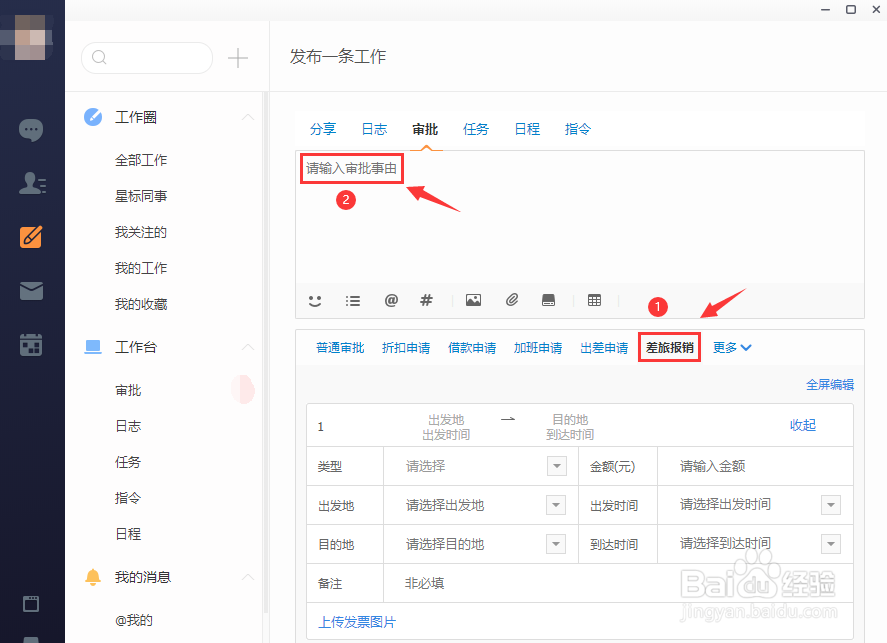
5、再下一步点击“差旅报销”,并在上方输入审批事由;
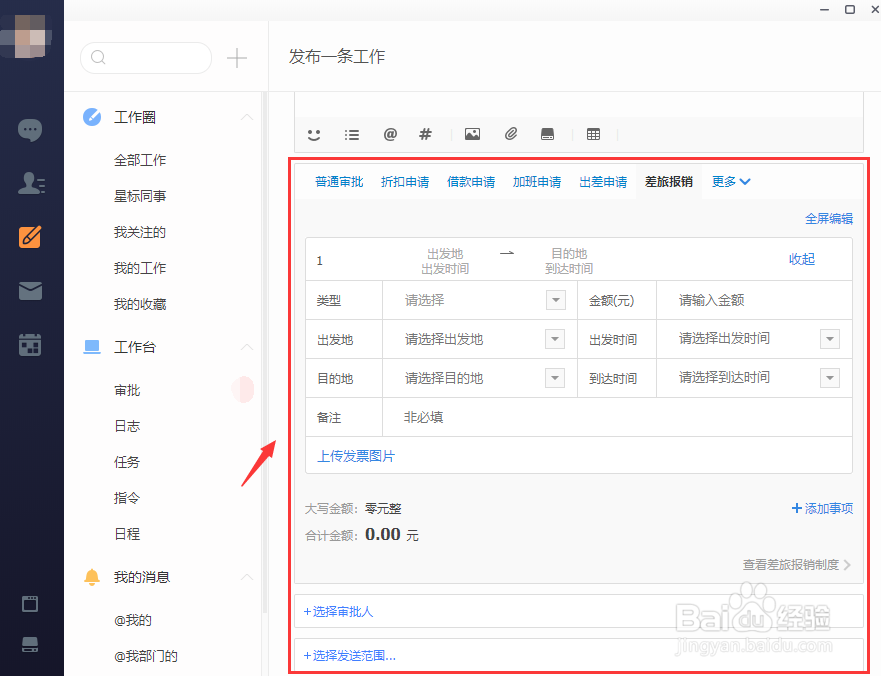
6、再接着写差旅报销具体详情、审批人和发送范围;
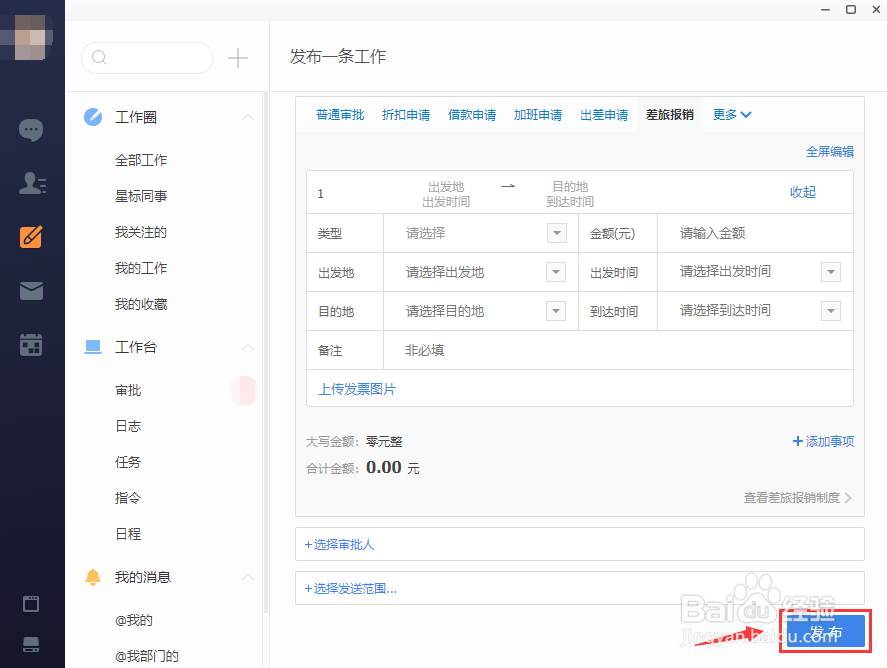
7、最后点击“发布”即可完成线上的差旅报销。
时间:2026-04-21 20:41:15
1、首先登陆个人纷享销客账号;
2、接着进入纷享销客首页,点击左方菜单中的“工作”图标进入;
3、然后点击如图所示“+”发布工作;
4、下一步可以看到可发布的类目,包括:分享、日志、审批、任务、日程和指令,我们点击“审批”;
5、再下一步点击“差旅报销”,并在上方输入审批事由;
6、再接着写差旅报销具体详情、审批人和发送范围;
7、最后点击“发布”即可完成线上的差旅报销。
