如何用PS画出唯美山景

 时间:2024-10-12 02:48:44

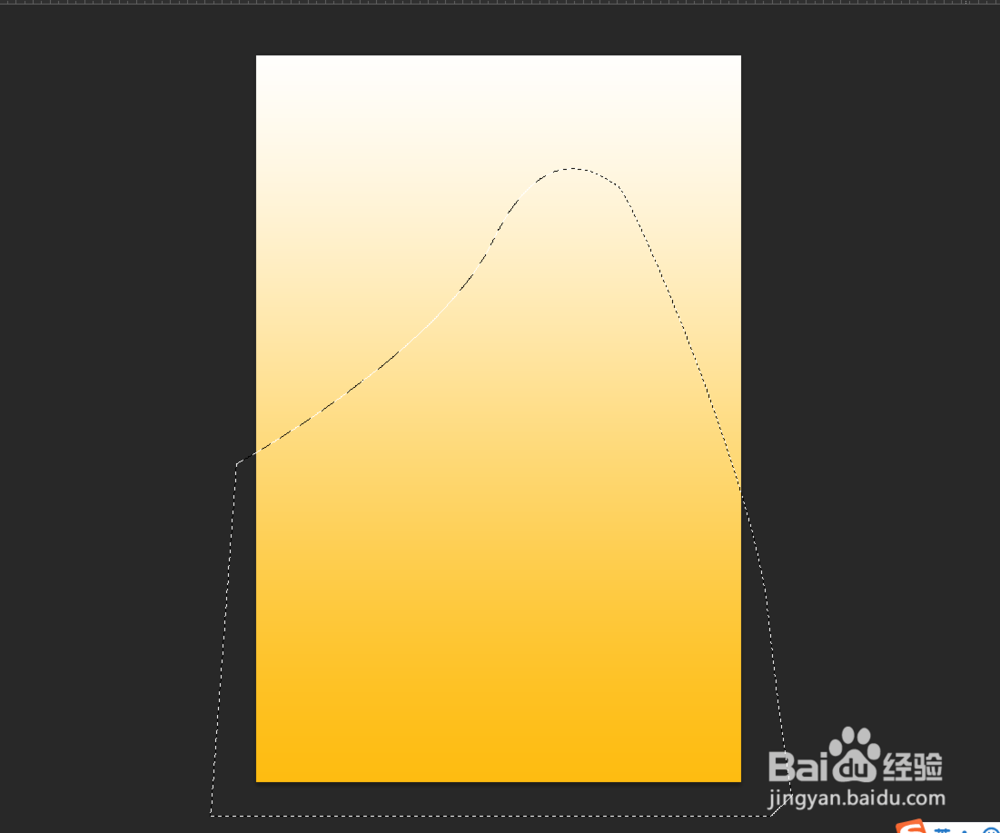
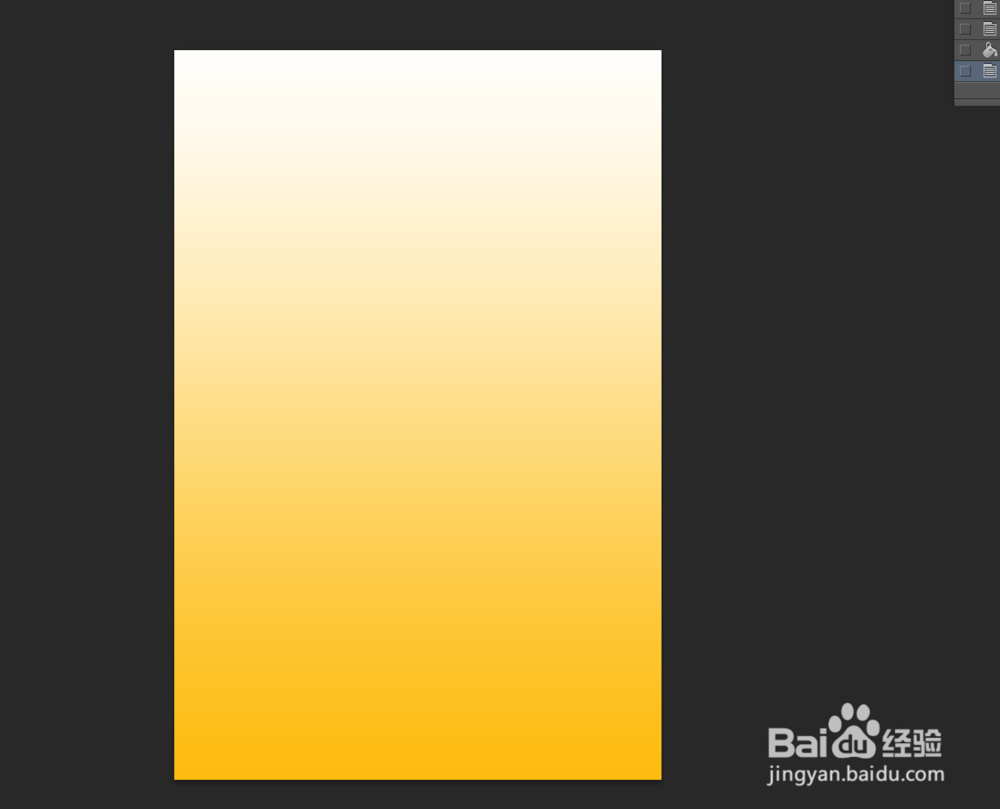
1、首先,建立一个新图层,用直线渐变填充背景为淡黄色。
如何用PS画出唯美山景

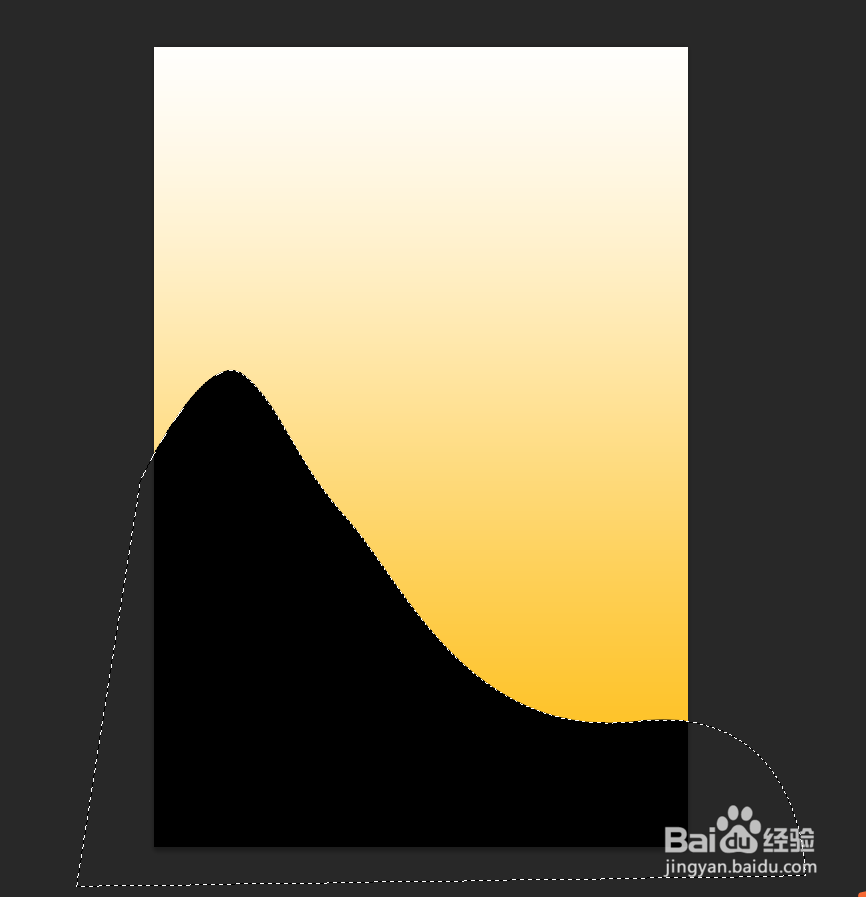
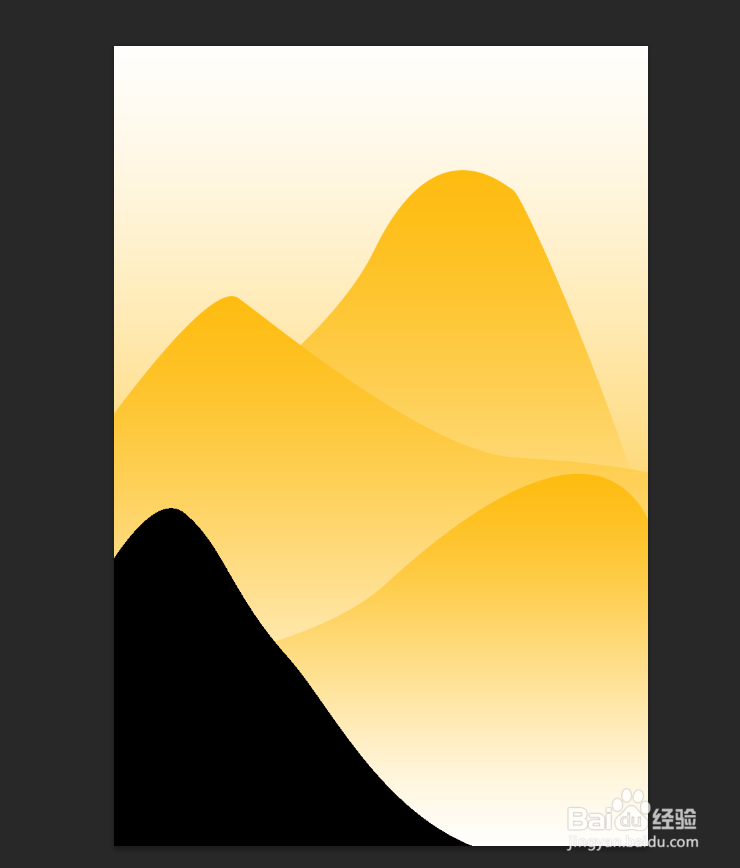
2、用钢笔工具绘制山的形状,然后填充黑色。

如何用PS画出唯美山景如何用PS画出唯美山景

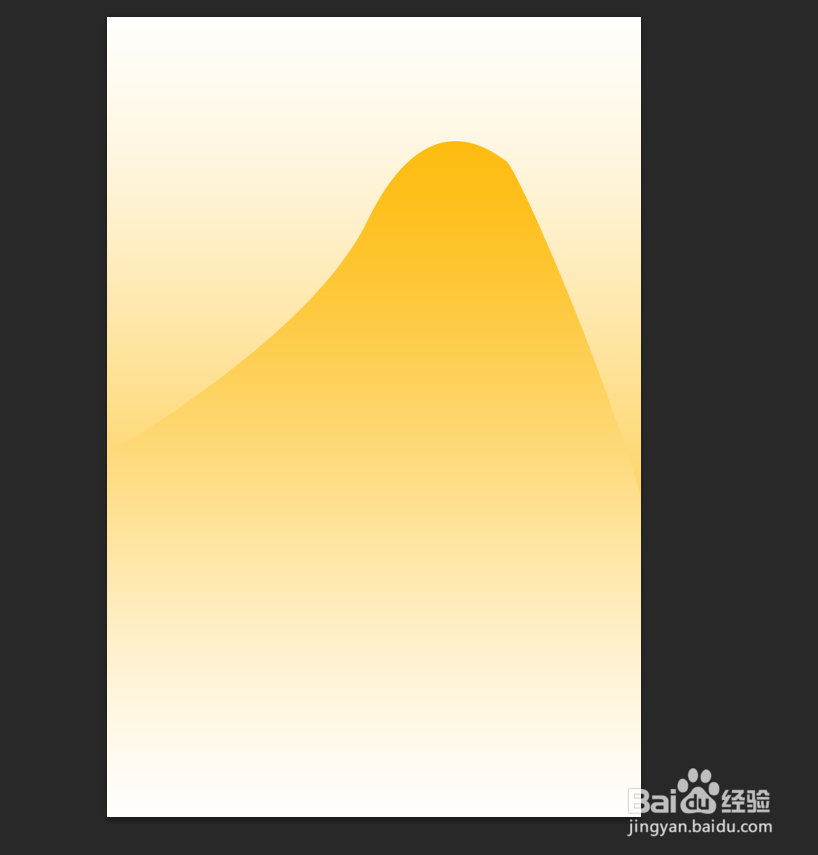
3、使用钢笔工具画第二座山,并填充黄-白渐变色,效果如下:

如何用PS画出唯美山景

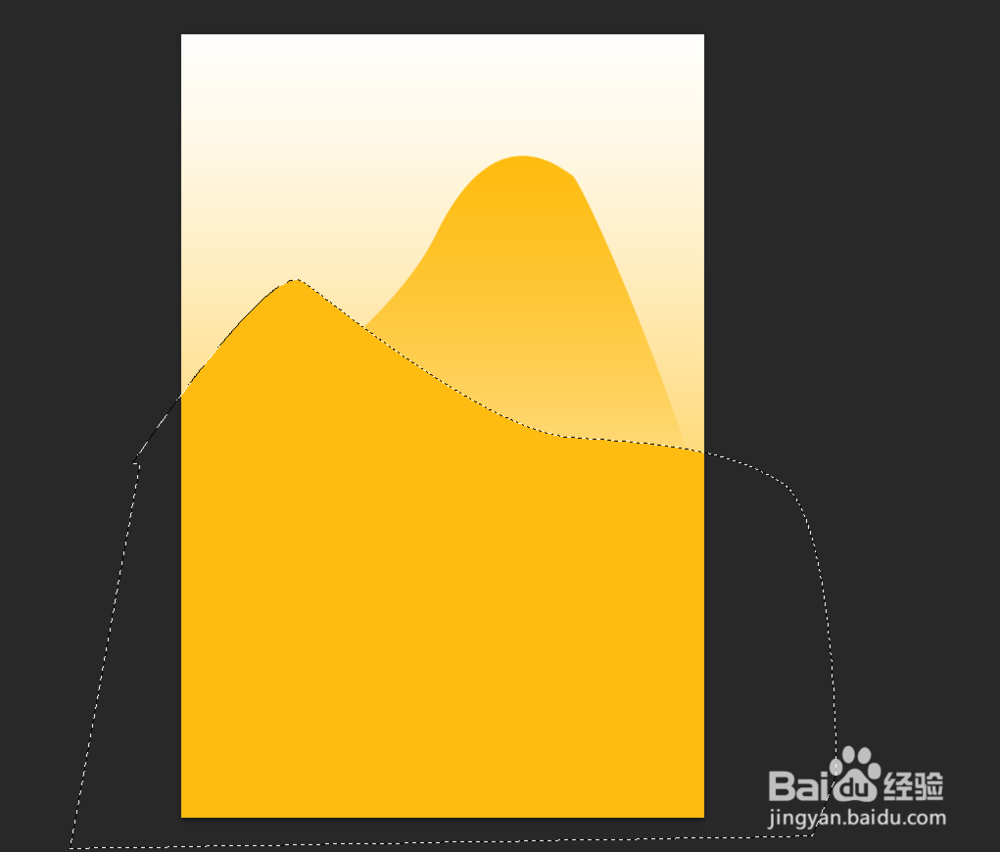
4、使用钢笔工具绘制第三座山,并给图层设置渐变叠加。

如何用PS画出唯美山景

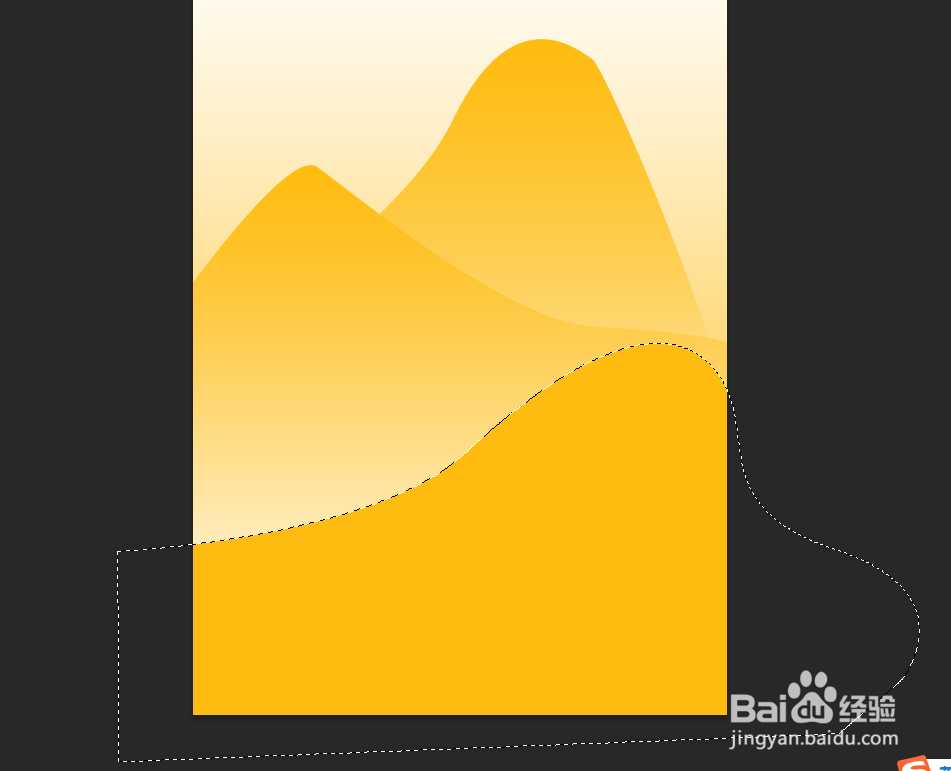
5、使用钢笔用具绘制近处的山,复制粘贴之前的图层样式即可。

如何用PS画出唯美山景

6、最终,排放位置,使其错开,最终效果如下。

如何用PS画出唯美山景

7、总结:1、建立新图层。2、给背景填充渐变色。3、使用钢笔工具绘制山的形状。4、将路径转为选区,填充同样的渐变色。5、绘制不同形状的山。6、排列各座山的位置,呈现最终效果图。

  • ps添加到选区按钮在哪里
  • PS如何添加矢量蒙版?
  • ps图层蒙版怎么用
  • ps中图层混合模式在哪
  • ps怎么做一圈一圈的水波纹
  • 热门搜索
    右眼跳代表什么 什么是形位公差 数学三考什么 莫逆之交什么意思 石人工念什么 什么是疤痕增生 金钱草有什么功效 运动会跳高通讯稿 丁桂儿脐贴的作用 男人带什么手串好