1、首先打开CAXA,点击程序界面左上角“新建”按钮。

2、在弹出“新建”界面内,直接点击确定。

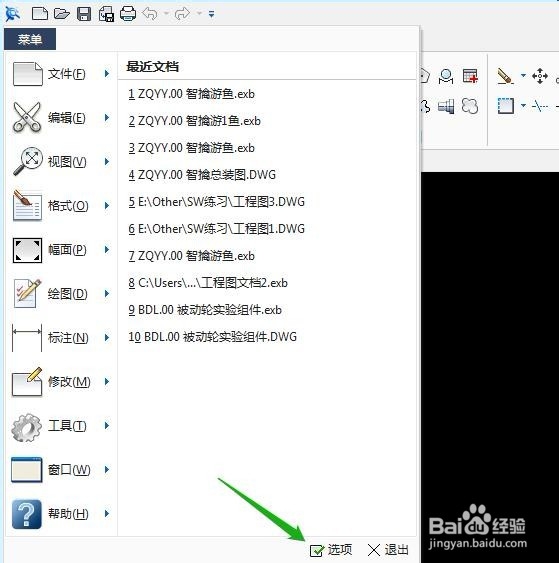
3、新建空白图纸后,点击左上角的菜单,选择“选项”,打开选项窗口。
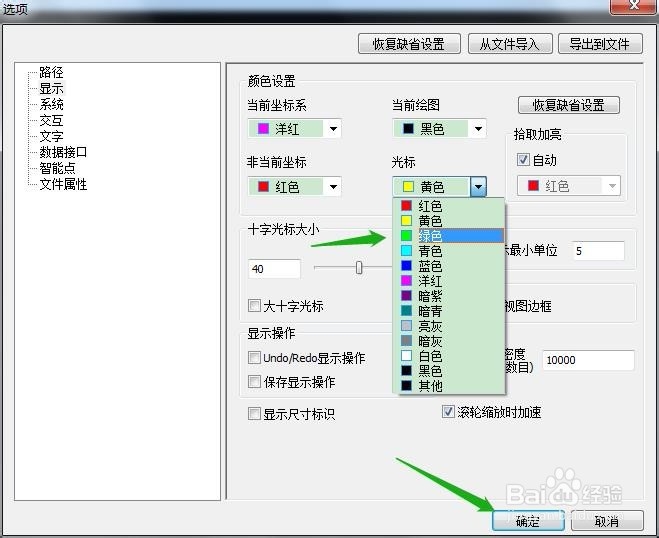
4、在选项内,切换到显示界面。

5、在颜色设置—光标处,点击下拉菜单,可以设置多种颜色,比如我们设置为绿色,然后点击确定。
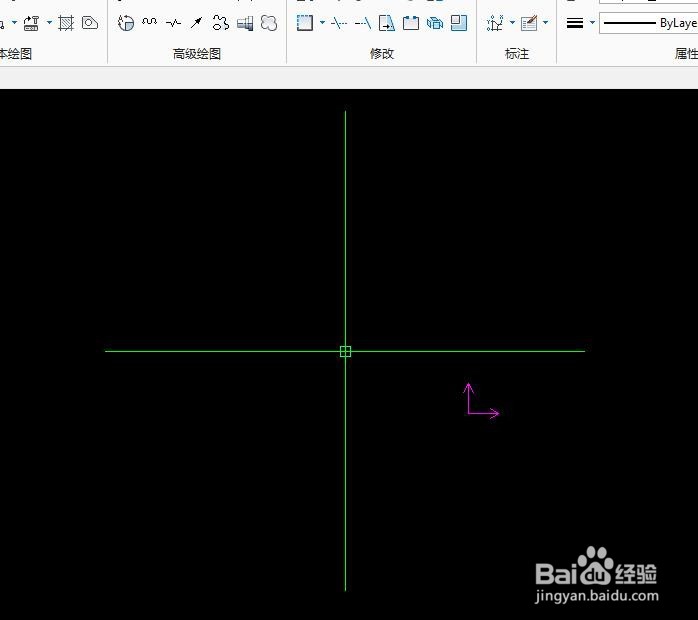
6、如图所示,光标已经被修改为了绿色。
时间:2026-04-21 19:22:55
1、首先打开CAXA,点击程序界面左上角“新建”按钮。
2、在弹出“新建”界面内,直接点击确定。
3、新建空白图纸后,点击左上角的菜单,选择“选项”,打开选项窗口。
4、在选项内,切换到显示界面。
5、在颜色设置—光标处,点击下拉菜单,可以设置多种颜色,比如我们设置为绿色,然后点击确定。
6、如图所示,光标已经被修改为了绿色。
