Photoshop怎么建立等边三角形的选区

 时间:2026-04-23 18:00:50

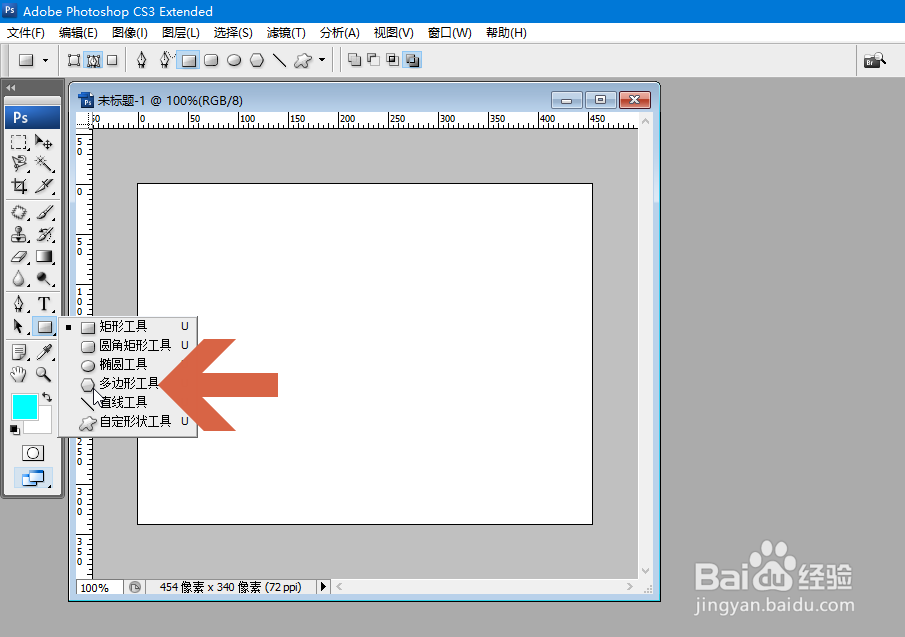
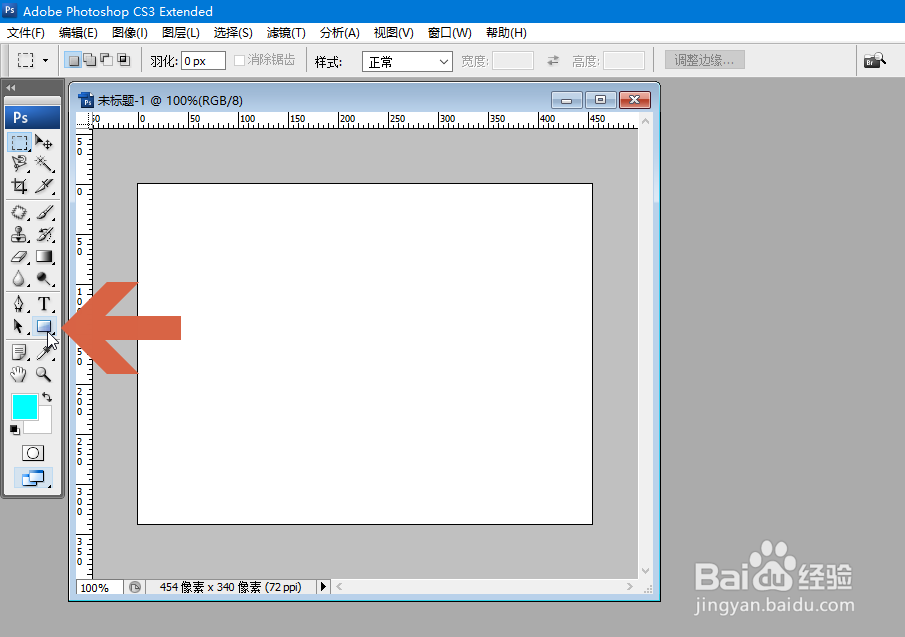
1、点击Photoshop工具面板中图示的工具组按钮。
Photoshop怎么建立等边三角形的选区

2、在弹出的工具列表中选择【多边形工具】选项。

Photoshop怎么建立等边三角形的选区

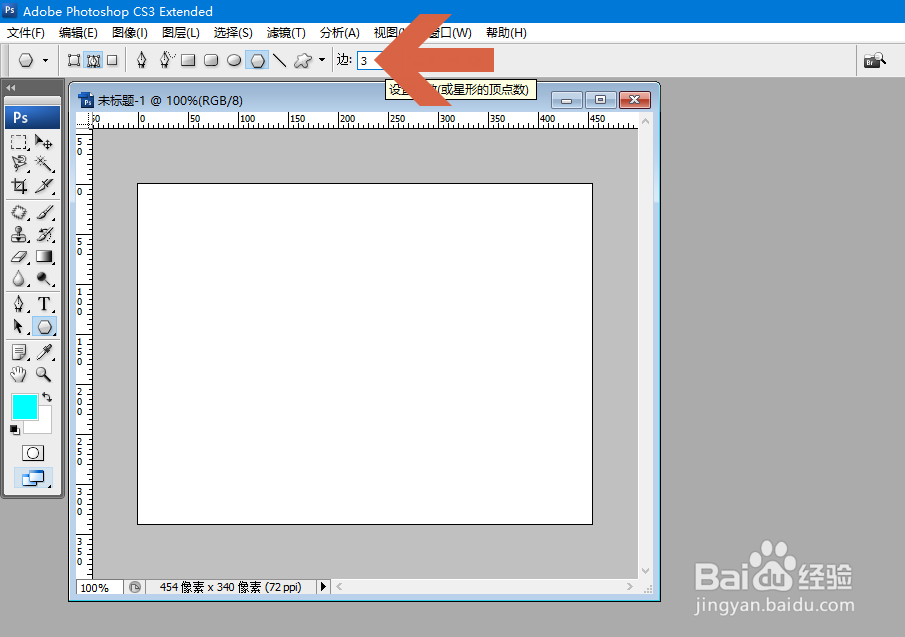
3、在Photoshop的工具选项栏中图示的【边】文本框中输入数字 3。

Photoshop怎么建立等边三角形的选区

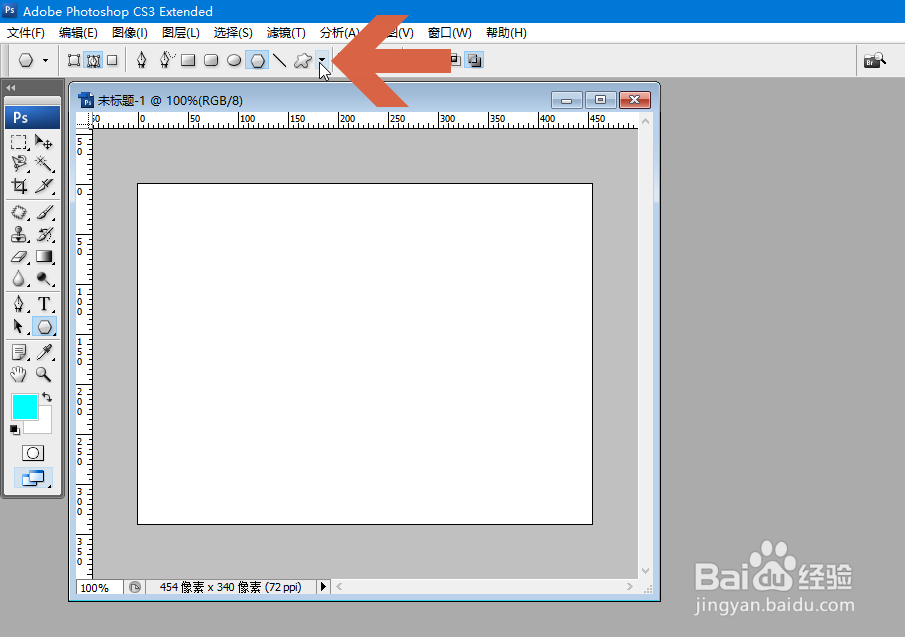
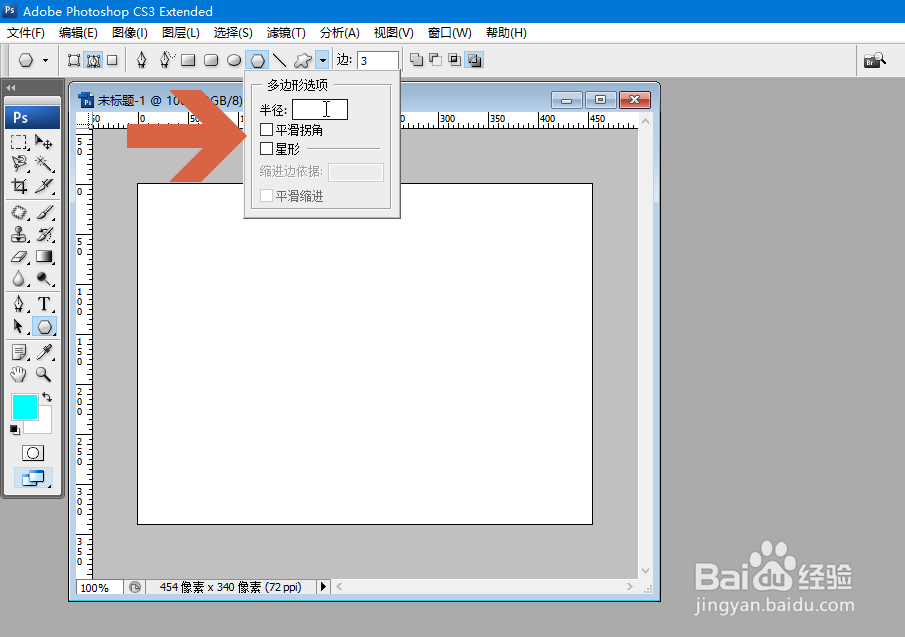
4、点击工具选项栏中图示的下拉按钮。

Photoshop怎么建立等边三角形的选区

5、在弹出的选项面板中不要勾选【平滑拐角】和【星型】选项。如果想建立指定大小的等边三角形选区,可在半径框中输入数值,单位为像素。
Photoshop怎么建立等边三角形的选区

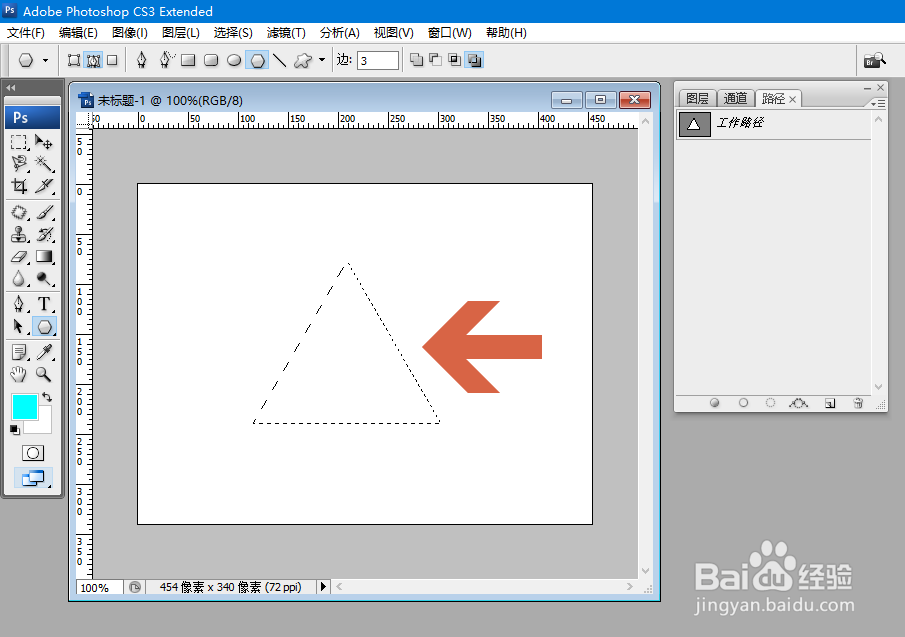
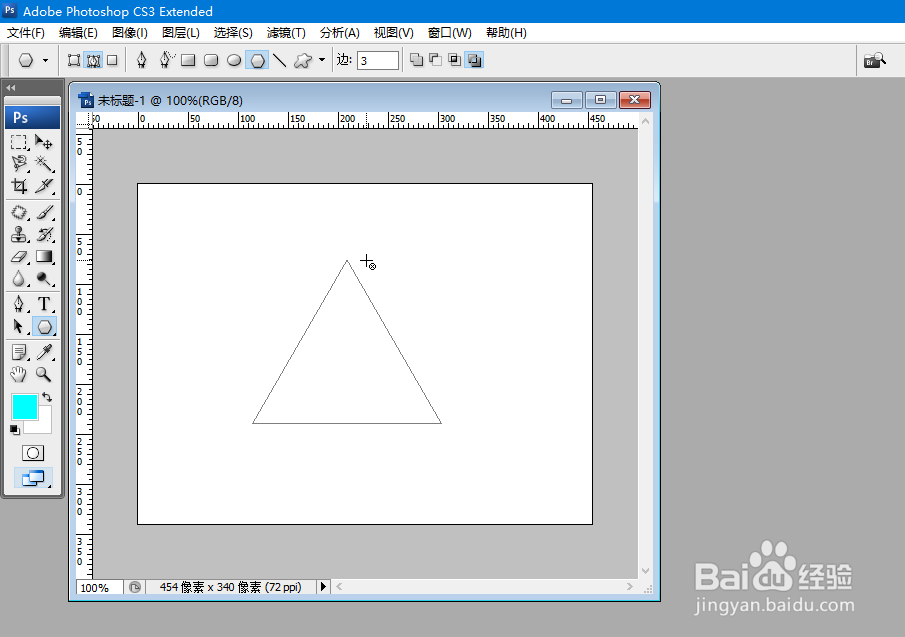
6、此时按住鼠标左键,在画布中拖动鼠标即可建立一个等边三角形的路径。注意这时还不是选区,还需要把路径变成选区。
Photoshop怎么建立等边三角形的选区

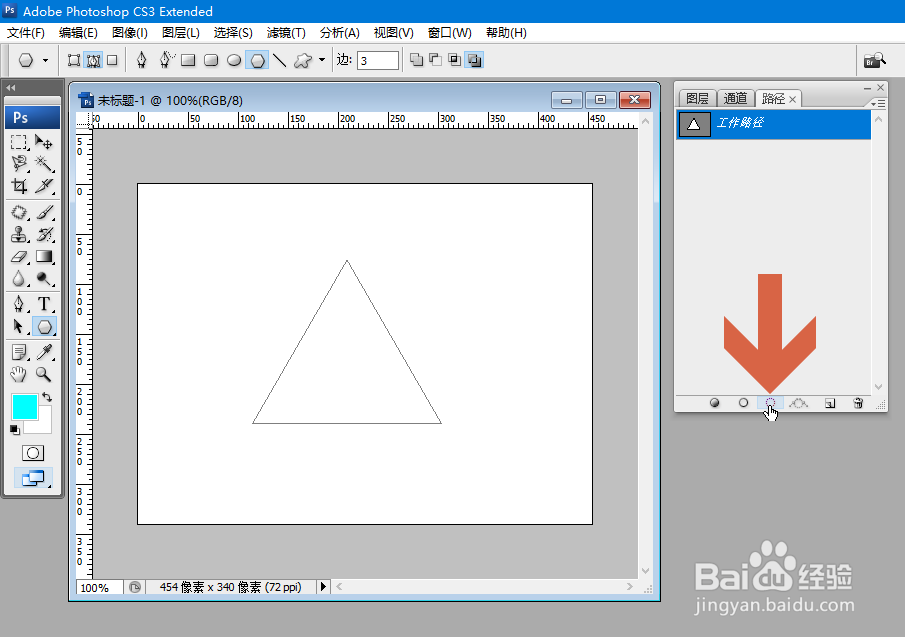
7、打开路径面板,选中刚绘制的等边三角形路径,点击路径面板图示的【将路径作为选区载入】按钮。
Photoshop怎么建立等边三角形的选区

8、点击【将路径作为选区载入】按钮后,等边三角形的选区就建立好了。

Photoshop怎么建立等边三角形的选区

  • PS教程:金鱼装进灯泡里
  • ps怎样制作人像数字创意拼图
  • PS如何制作一个火焰汽车
  • 如何利用PS制作八卦图
  • 教你用Photoshop制作逼真的鼠标车效果
  • 热门搜索
    牙齿上有黑色的东西洗不掉怎么办 qq背景怎么设置 卫新洗衣液怎么样 英文逗号怎么打 尾骨疼是怎么回事 汉堡包用英语怎么说 化妆水怎么用 压缩饼干怎么吃 发热怎么办 老人斑怎么去掉