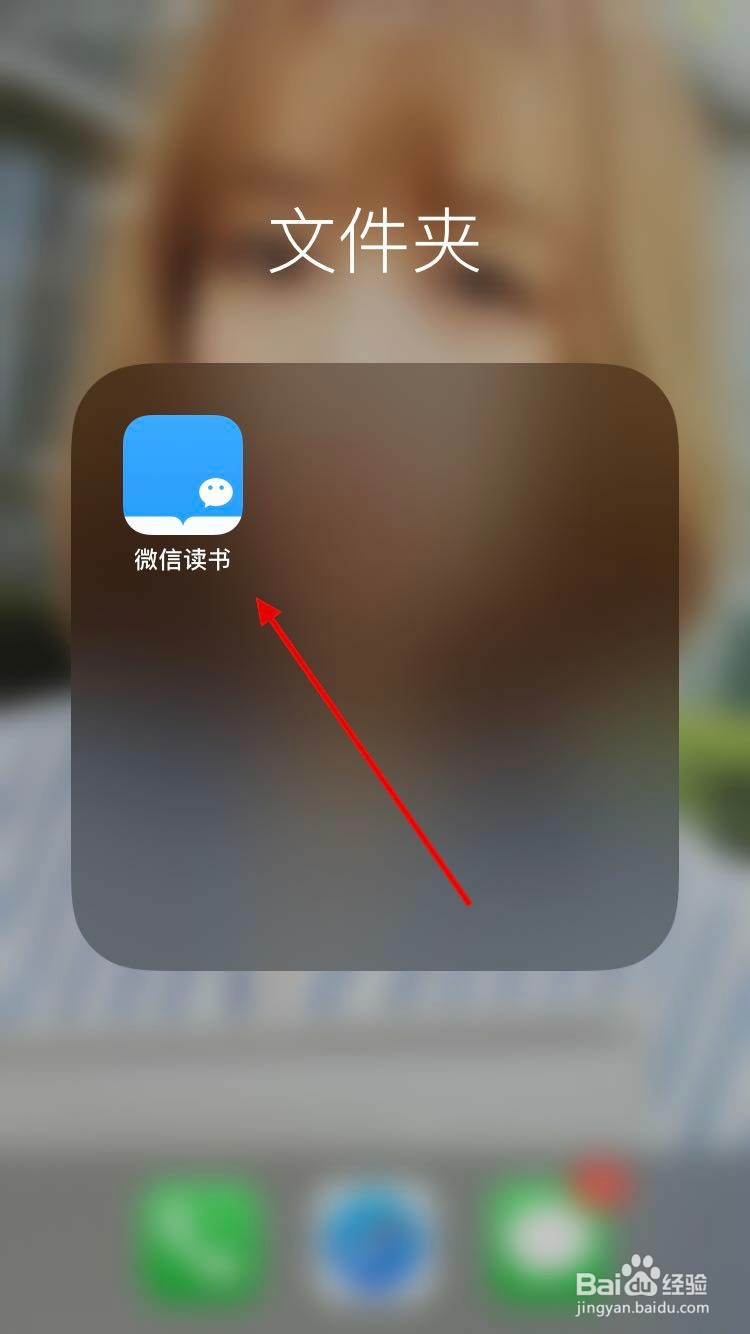
1、打开手机页面,打开【微信读书】,如下图所示

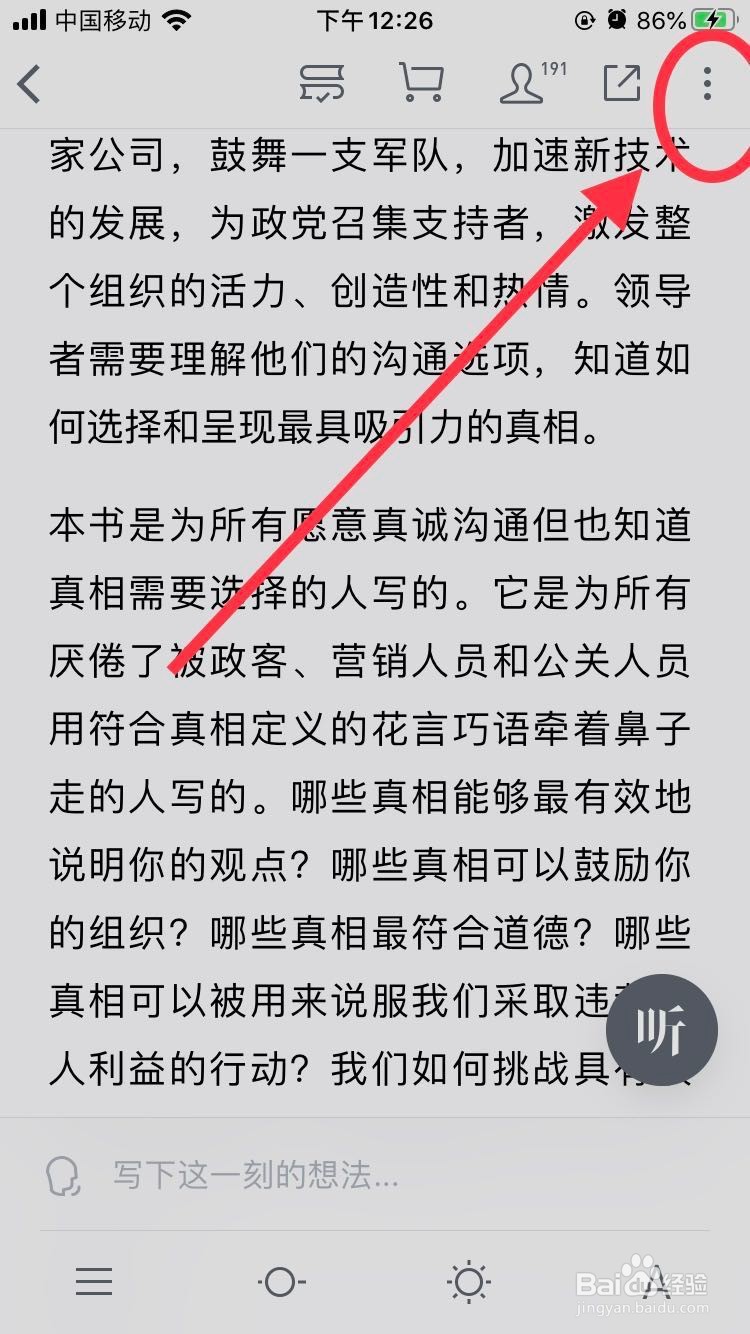
2、打开要阅读的内容,点击屏幕,点击右上角三个点,如下图所示
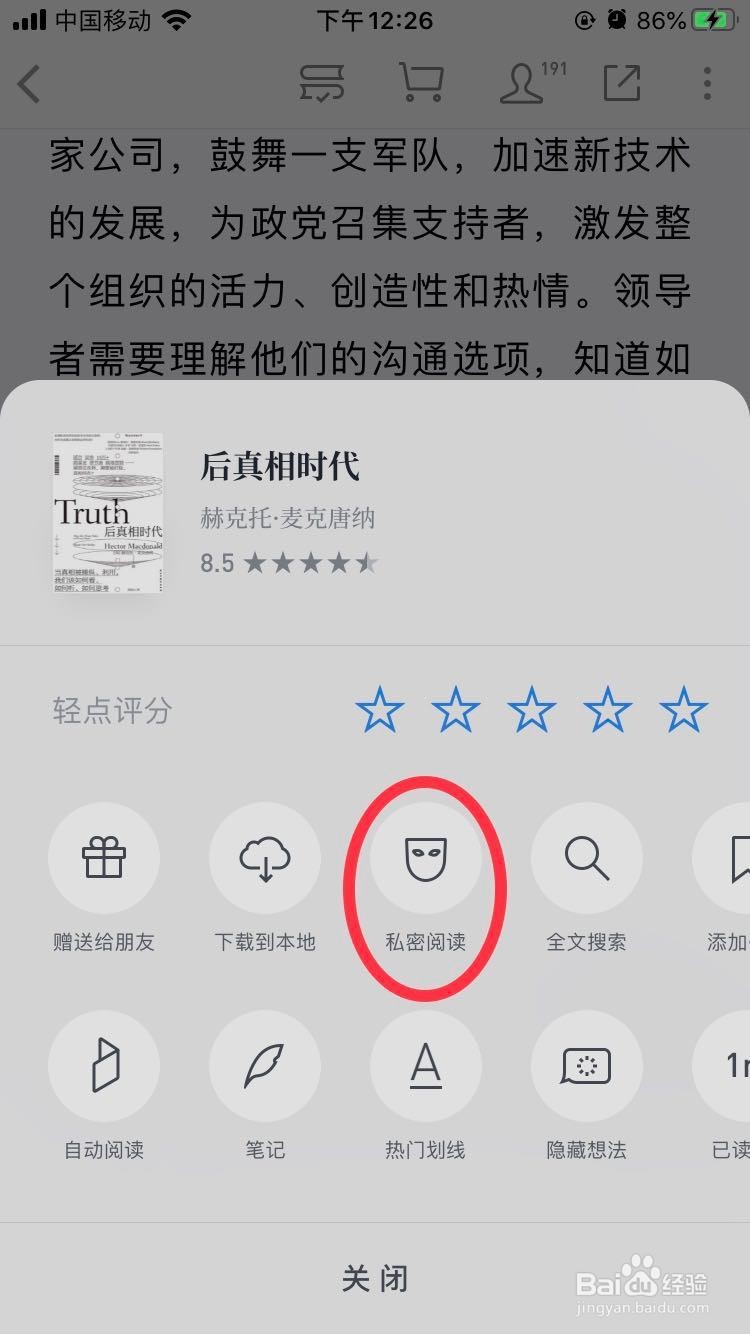
3、点击【私密阅读】,如下图所示
4、显示【已开启私密阅读阅读记录将不再公开】,设置完成

1、打开手机页面,打开【微信读书】,如下图所示
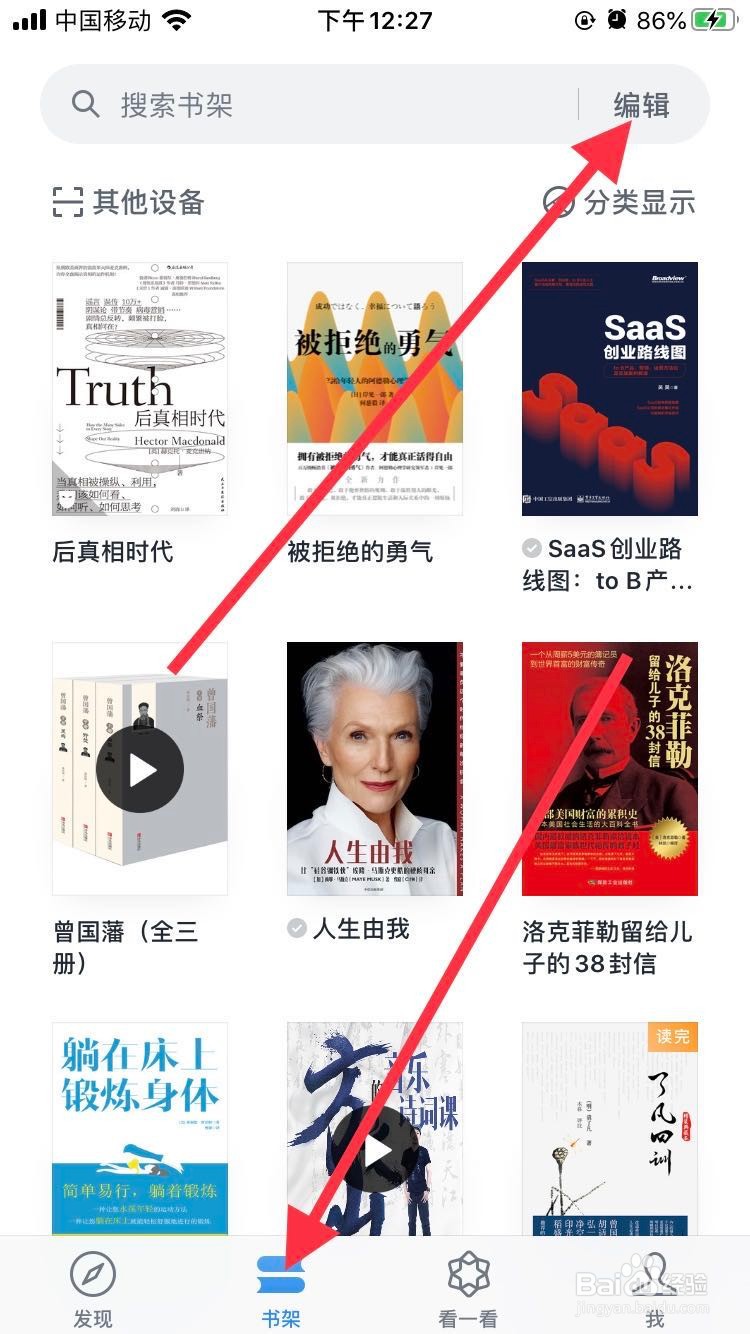
2、点击【书架】,点击右上角【编辑】,如下图所示
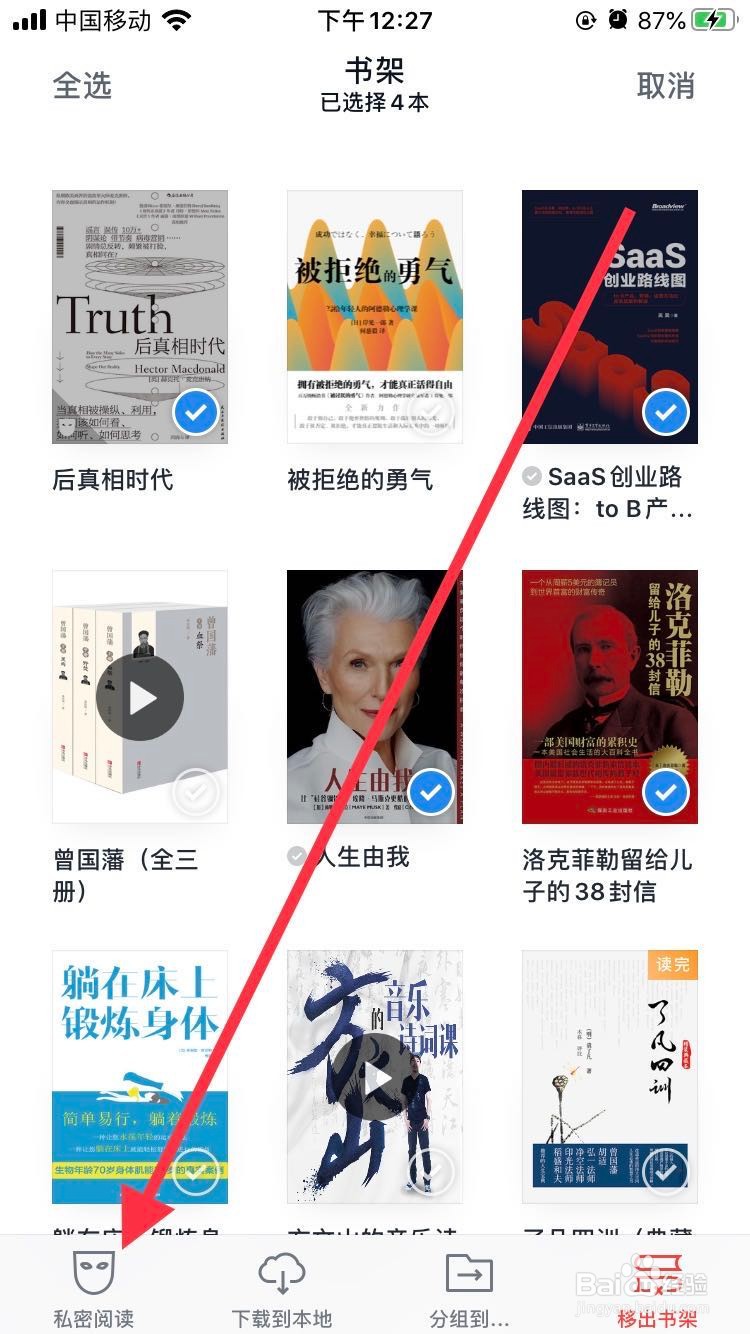
3、勾选需要设置的书,点击【私密阅读】,如下图所示
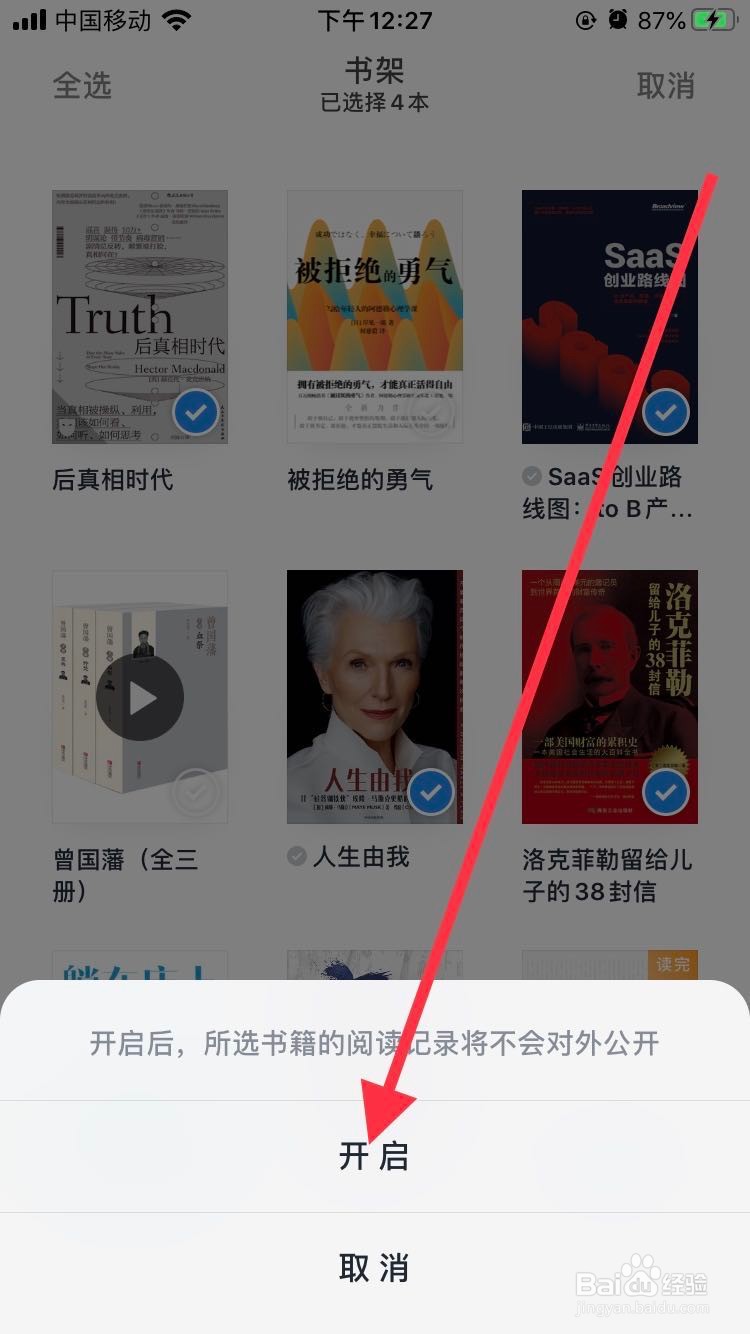
4、点击【开启】,设置完成,如下图所示

1、对单一本书设置私密阅读
打开手机页面,打开【微信读书】
打开要阅读的内容,点击屏幕,点击右上角三个点
点击【私密阅读】
显示【已开启私密阅读阅读记录将不再公开】,设置完成
对多本书设置私密阅读
打开手机页面,打开【微信读书】
点击【书架】,点击右上角【编辑】
勾选需要设置的书,点击【私密阅读】
点击【开启】,设置完成
