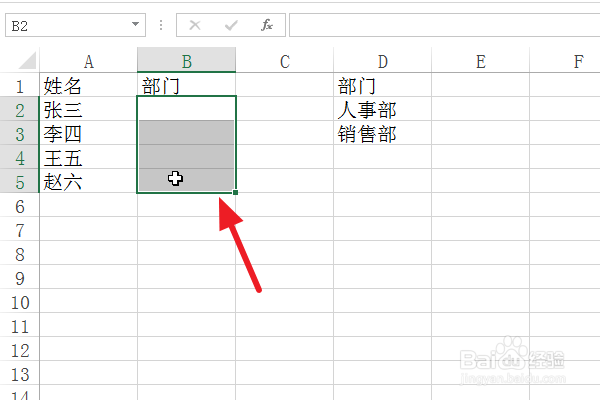
1、首先我们打开相关的Excel文件。然后选择要设置下拉列表的单元格。
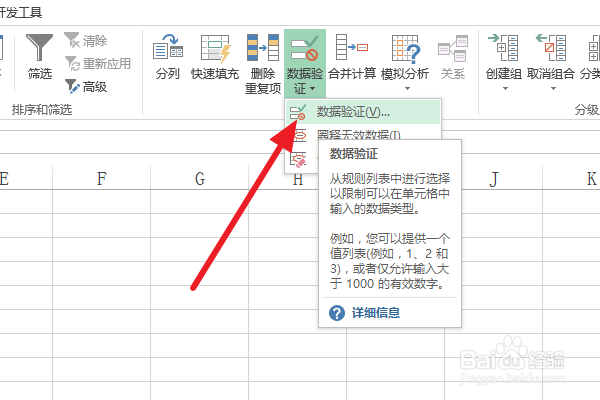
2、然后切换到数据选项页,选选择数据验证
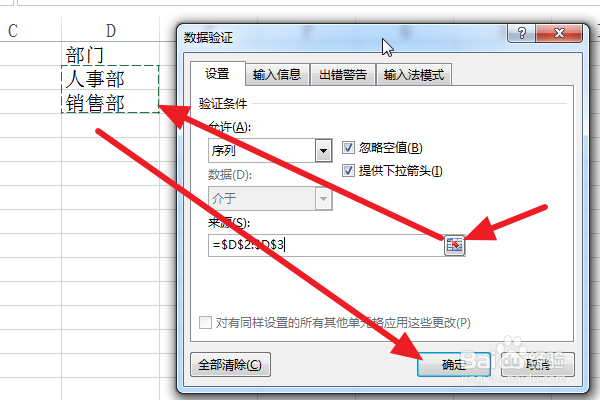
3、允许值设为序列,然后点击数据源图标。框选下拉选项的内容。
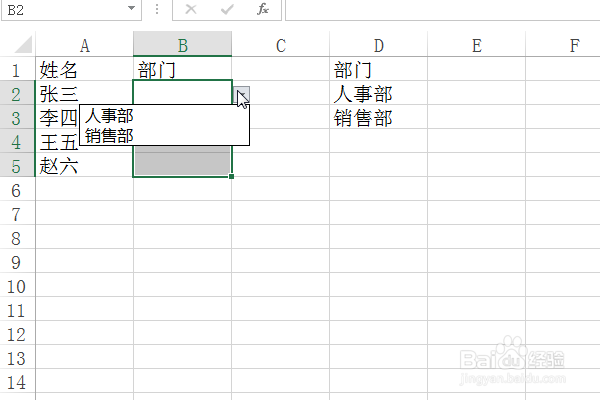
4、点击确定之后,下拉列表就设置成功了。
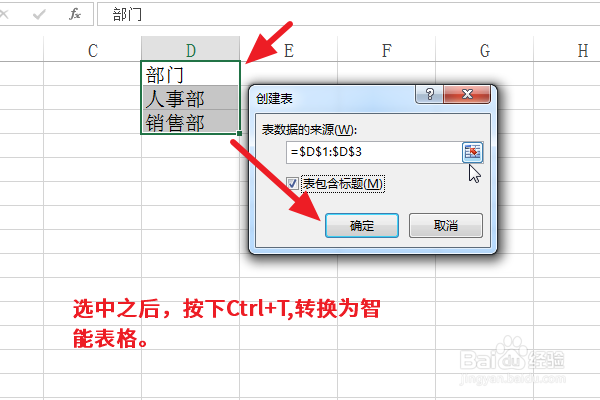
5、接下来选择数据源表,按下Ctrl+T快捷键,将所选区域设置转换为智能表格.
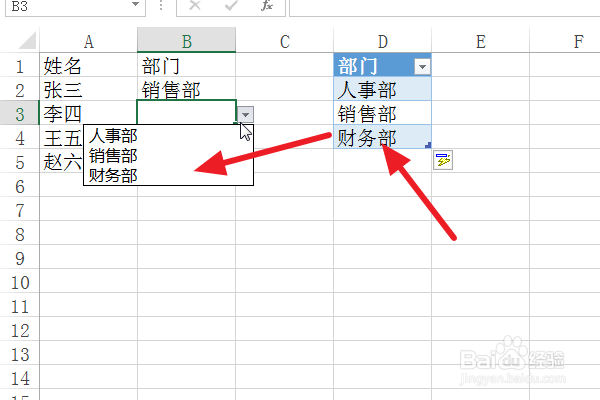
6、然后我们在智能表格的下方添加数据.比如这里添加一个财务部,那么再点击刚才所设置下拉选项的单元格发现下拉选项的内容也跟着变化了,多了一个财务部选项。
好了以上就是下拉列表的自动更新设置。
时间:2026-04-22 06:38:49
1、首先我们打开相关的Excel文件。然后选择要设置下拉列表的单元格。
2、然后切换到数据选项页,选选择数据验证
3、允许值设为序列,然后点击数据源图标。框选下拉选项的内容。
4、点击确定之后,下拉列表就设置成功了。
5、接下来选择数据源表,按下Ctrl+T快捷键,将所选区域设置转换为智能表格.
6、然后我们在智能表格的下方添加数据.比如这里添加一个财务部,那么再点击刚才所设置下拉选项的单元格发现下拉选项的内容也跟着变化了,多了一个财务部选项。
好了以上就是下拉列表的自动更新设置。
