如何获得PS中默认三维材质名称

 时间:2026-02-15 12:47:10

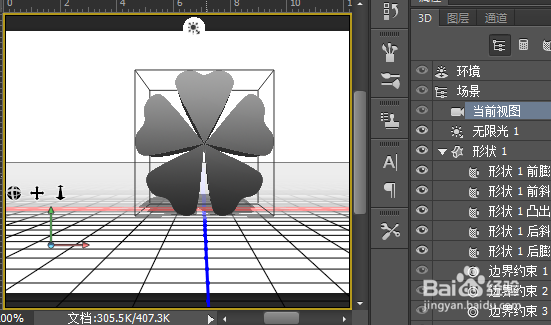
1、PS中任意新建一个三维模型。

如何获得PS中默认三维材质名称

2、选择模型的材质图层,打开材质属性面板。

如何获得PS中默认三维材质名称

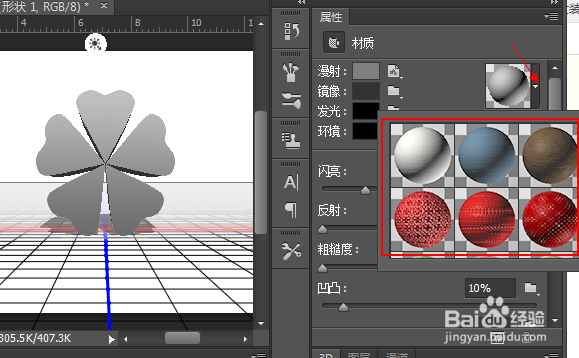
3、选择默认的材质面板右侧的小三角打开默认材质库,可以看到各种默认材质的材质球。
如何获得PS中默认三维材质名称

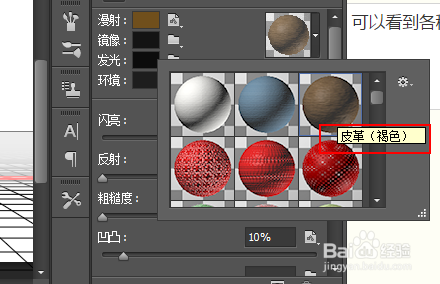
4、这时,我们要想看某个材质球是什么材质时,只需要把鼠标移动到此材质中间不动,然后就会出现提示材质名称。
如何获得PS中默认三维材质名称

5、如果要查看所有材质的名称,用上面的办法是很慢的,此时打开默认材质库,然后点击默认材质库右上角的设置按钮,就可以打开相应的下拉菜单,在下拉菜单中选择“仅文字”。

如何获得PS中默认三维材质名称

6、这时我们再次查看默认材质库,可以看到,材质球的显示状态已经改为文字列表方式显示,此时就可以根据文字名称来选择需要的材质了。

如何获得PS中默认三维材质名称

  • 用PS怎么替换鱼缸中的东西
  • 用PS实现瓷砖效果
  • 怎样用PS做出草地效果
  • 如何用PS修饰反光图片
  • Photoshop 如何为水面添加圆形涟漪
  • 热门搜索
    鳕鱼的做法大全家常 搜索引擎大全 胶水怎么洗 脸部美白的最快方法 小孩感冒鼻塞怎么办 单位换算公式大全 脸上痤疮的治疗方法 黄褐斑是怎么引起的 鱼缸水草怎么养 淘宝差评怎么删除