AutoCAD2016调用经典工作空间

 时间:2026-02-16 00:07:24

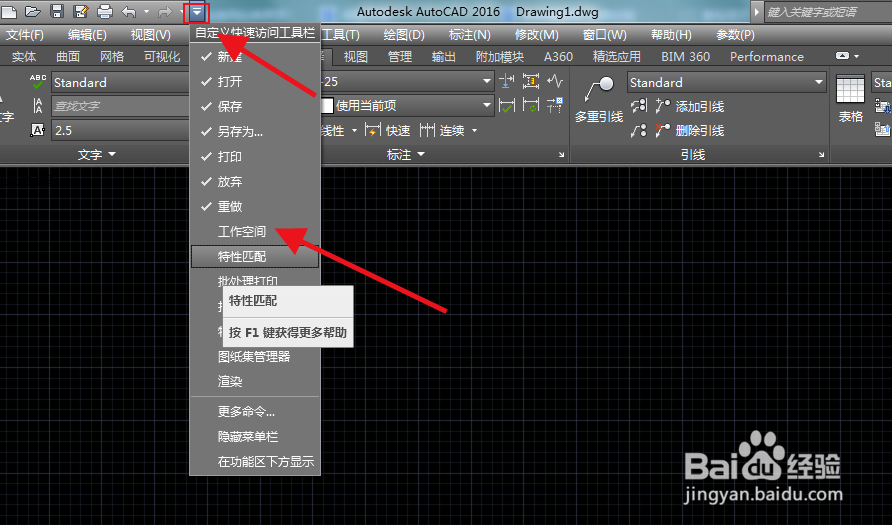
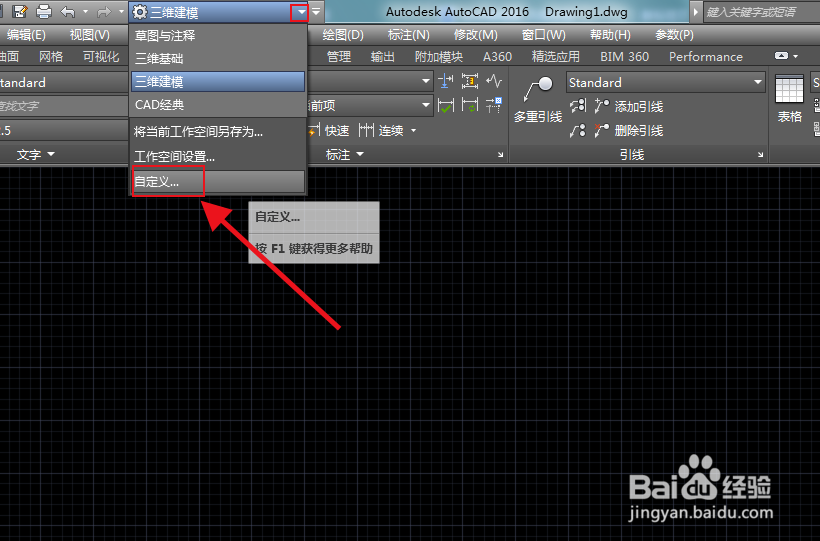
1、打开软件,点击如图所示页面上方的倒三角,点击“工作空间”,接着选择自定义。
AutoCAD2016调用经典工作空间

AutoCAD2016调用经典工作空间

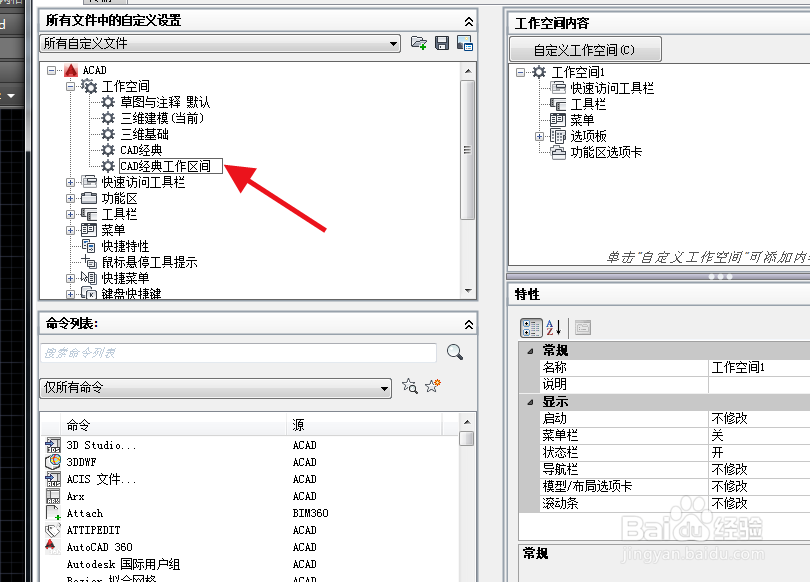
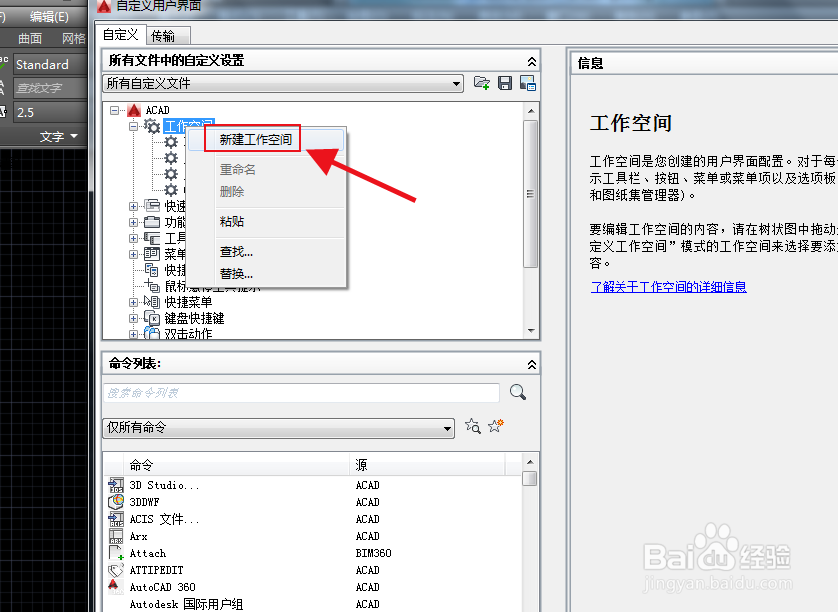
2、进入自定义后,选择新建工作空间,比如这里新建CAD经典工作空间,图中的CAD经典就是小编之前建立的。
AutoCAD2016调用经典工作空间

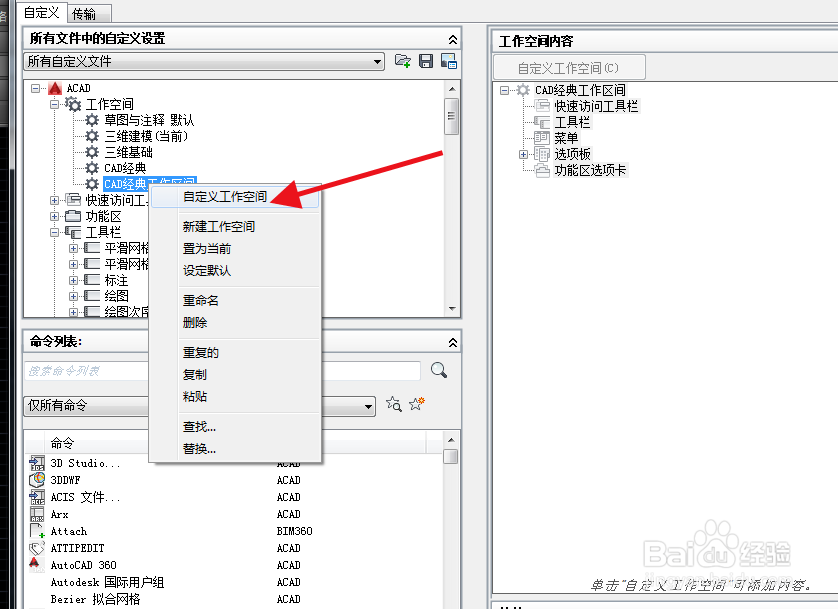
3、然后点击空间,右击选择自定义空间。

AutoCAD2016调用经典工作空间

AutoCAD2016调用经典工作空间

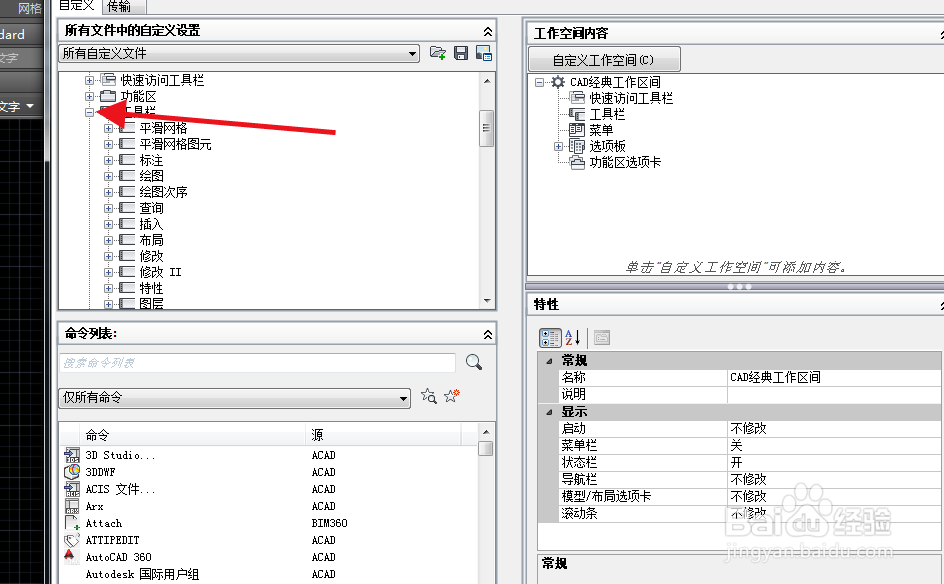
4、然后点击“+”号,打开下拉菜单,将要用的工具打上勾就行了,这里要说的就是2016没有自带经典的工作空间,自己建立经典空间的工具就可以了。还有的方法就是网上下载空间包进行添加。
AutoCAD2016调用经典工作空间

AutoCAD2016调用经典工作空间

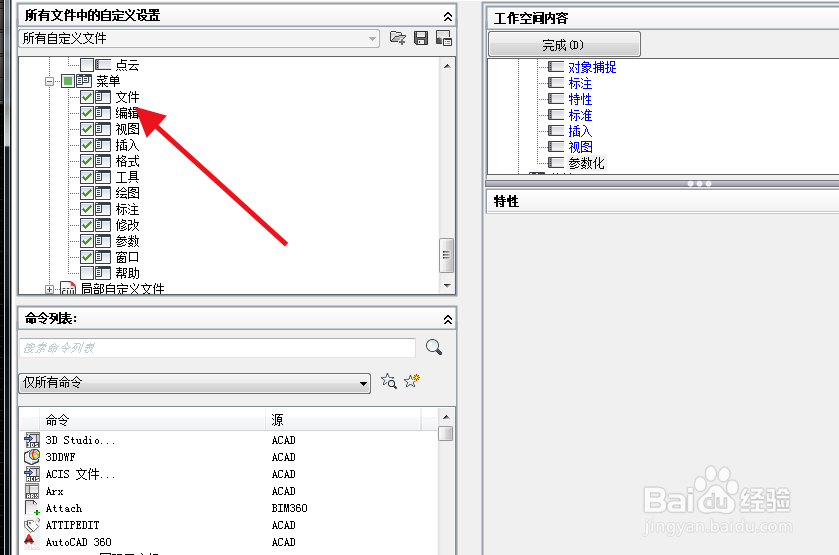
5、同样在菜单中也可以都勾选上,然后点击下方的应用关闭即可。

AutoCAD2016调用经典工作空间

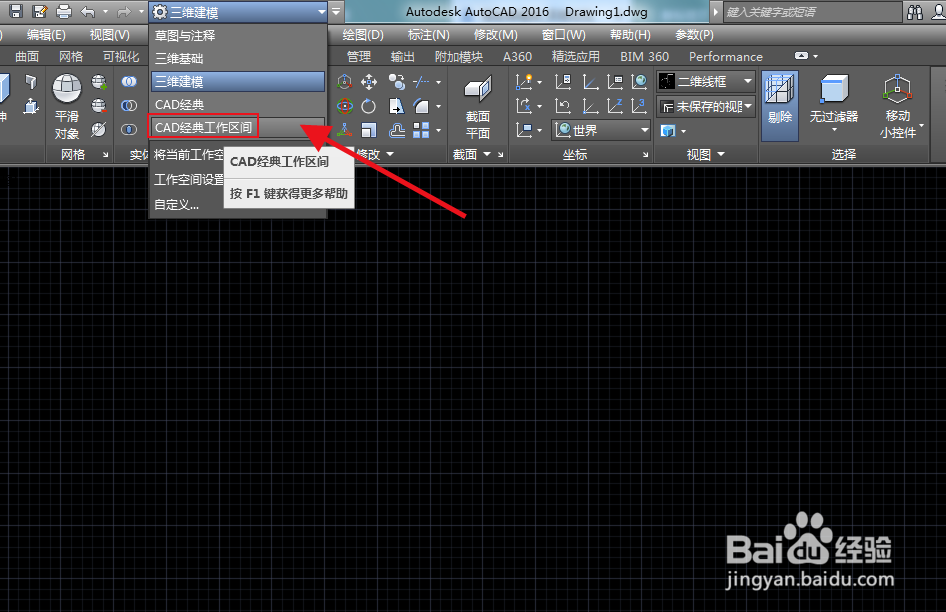
6、最后返回操作界面,点击刚才建立的工作空间使用即可。

AutoCAD2016调用经典工作空间

1、1.点击“工作空间”,接着选择自定义。

2.进入自定义后,选择新建工作空间

3.然后点击空间,右击选择自定义空间。

4.然后点击“+”号,打开下拉菜单,将要用的工具打上勾。

5.同样在菜单中也可以都勾选上,然后点击下方的应用关闭即可。

6.最后返回操作界面,点击刚才建立的工作空间使用即可。

AutoCAD2016调用经典工作空间

  • 如何选择CAD编辑器
  • CAD画指定弧长圆弧
  • 怎么批量设置CAD文字的字高,方法来了
  • 如何在广夏CAD中修改各层信息
  • Autocad显示面板不见了怎么办,如何重新显示
  • 热门搜索
    水果名称大全 炖带鱼的家常做法 剪影怎么拍 怎么能让眼睛变大 dnf怎么退工会 烤羊肉串的腌制方法 春夏秋冬怎么分 南瓜饼的做法家常做法 皮肤过敏治疗方法 缩小鼻翼的方法