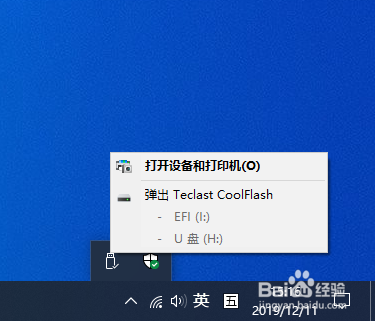
Windows 10 如何去掉任务托盘区中安全弹出硬盘

 时间:2026-05-02 10:09:00

1、打开注册表,可以从C盘位置打开,C:\Windows\regedit.exe。找到修改位置[计算机\HKEY_LOCAL_MACHINE\SYSTEM\CurrentControlSet\Services\storahci\Parameters\Device]

Windows 10 如何去掉任务托盘区中安全弹出硬盘

2、空白处右键>新建>多字符串值,写入名称TreatAsInternalPort。

Windows 10 如何去掉任务托盘区中安全弹出硬盘

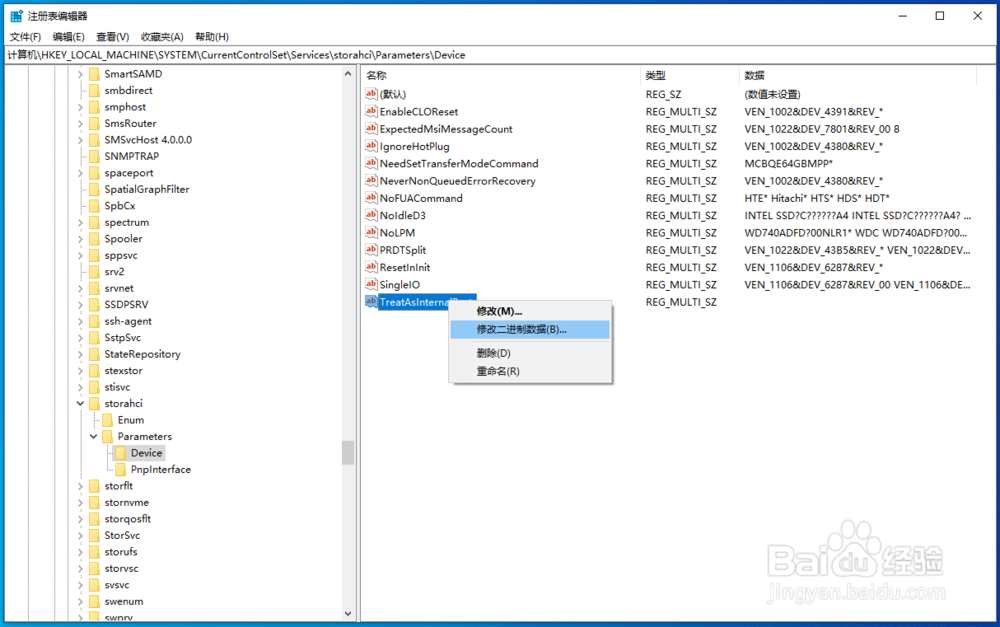
3、在名称TreatAsInternalPort点击右键>修改二进制数据。点击光标,输入数字30 00 00 00 31 00 00 00 32  00 00 00 33 00 00 00 34 00 00 00 35 00 00 00
Windows 10 如何去掉任务托盘区中安全弹出硬盘

Windows 10 如何去掉任务托盘区中安全弹出硬盘

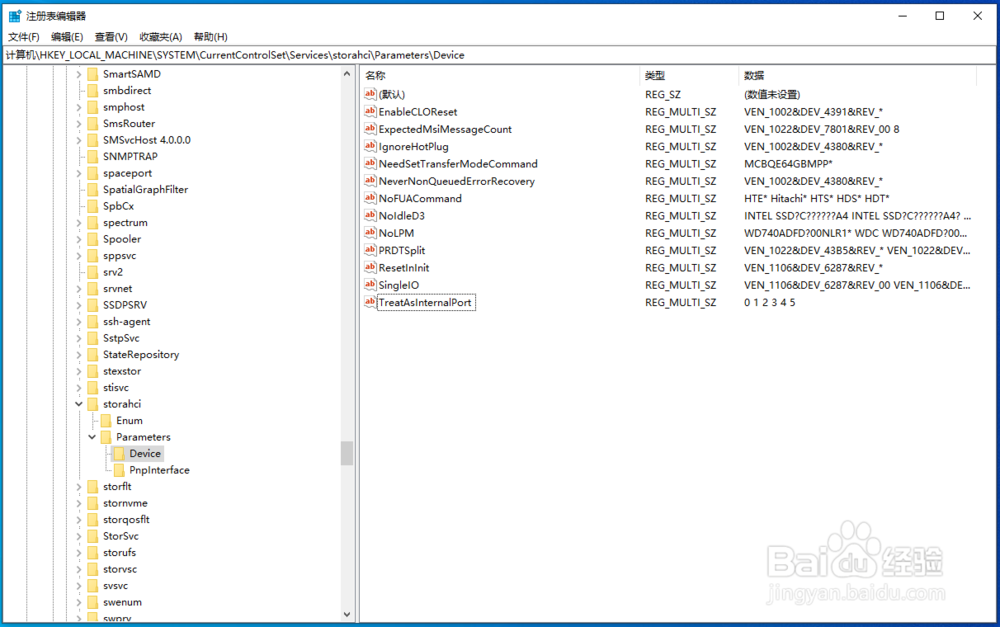
4、完成修改后,看到显示的值是0 1 2 3 4 5。关闭注册表,重启电脑。
Windows 10 如何去掉任务托盘区中安全弹出硬盘

5、重启电脑后,可以看到硬盘C盘和D盘的都没有了。插入U盘,可以正常弹出。

Windows 10 如何去掉任务托盘区中安全弹出硬盘

Windows 10 如何去掉任务托盘区中安全弹出硬盘

  • 《艾尔登法环》锻造石使用及获取攻略
  • 艾尔登法环BOSS萨米尔的古英雄攻略
  • 艾尔登法环永恒之城怎么进
  • 艾尔登法环乌鸦门在哪儿
  • 艾尔登法环龟壳怎么拿?
  • 热门搜索
    手脚冰凉怎么调理 手抓饼的面饼怎么做 显卡风扇怎么拆 网易云音乐怎么样 淘宝上怎么退货 照片大小怎么改 居然之家怎么样 均衡器怎么调 鞋子大了怎么办 怎么治疗颈椎病