win10打开软件每次都要询问

 时间:2026-04-22 15:35:14

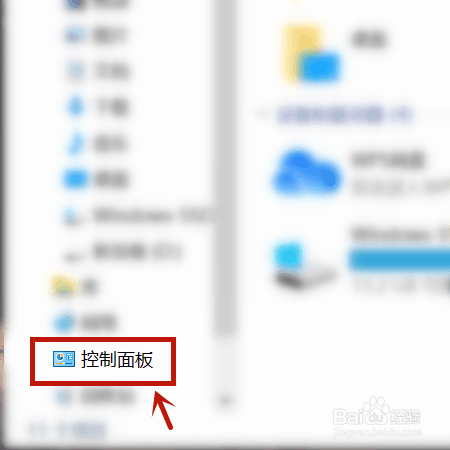
1、打开【此电脑】,点击【控制面板】。

win10打开软件每次都要询问

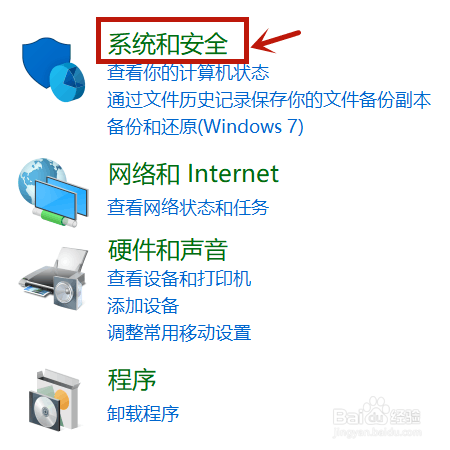
2、点击【系统和安全】。

win10打开软件每次都要询问

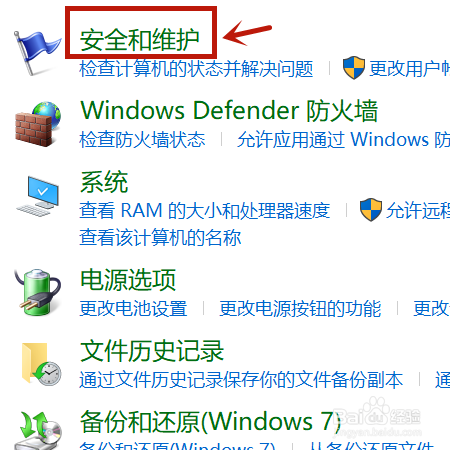
3、点击【安全和维护】。

win10打开软件每次都要询问

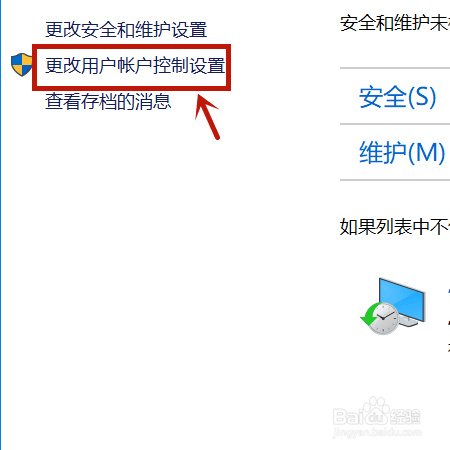
4、点击【更改用户帐户控制设置】。

win10打开软件每次都要询问

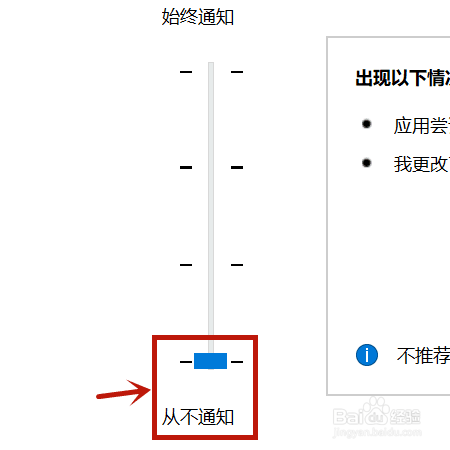
5、拖动滑动到【从不通知】。

win10打开软件每次都要询问

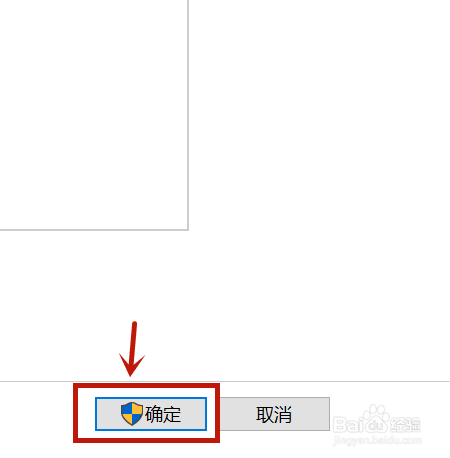
6、点击【确定】就行。

win10打开软件每次都要询问

  • Win10系统打开应用时总是弹出提示怎么取消
  • win10中打开软件时的提示框如何关闭
  • 怎样关闭Win10打开软件时的提示弹窗
  • win10自带杀毒软件在哪里
  • win10电脑打开应用每次弹出提示
  • 热门搜索
    排骨做法大全 十字绣鞋垫图案大全 手机铃声大全 古文字大全 黄鳝的做法大全家常 文殊菩萨图片大全 危险期怎么算 洗衣机配件大全 怎么破解无线网密码 量词大全