怎样批量快速对Word表格中左侧的数据进行求和

 时间:2026-04-22 09:08:51

1、光标定位在需要显示求和结果的第一个单元格,同时按键盘上的Ctrl、Fn和F9键输入一个空白域。

怎样批量快速对Word表格中左侧的数据进行求和

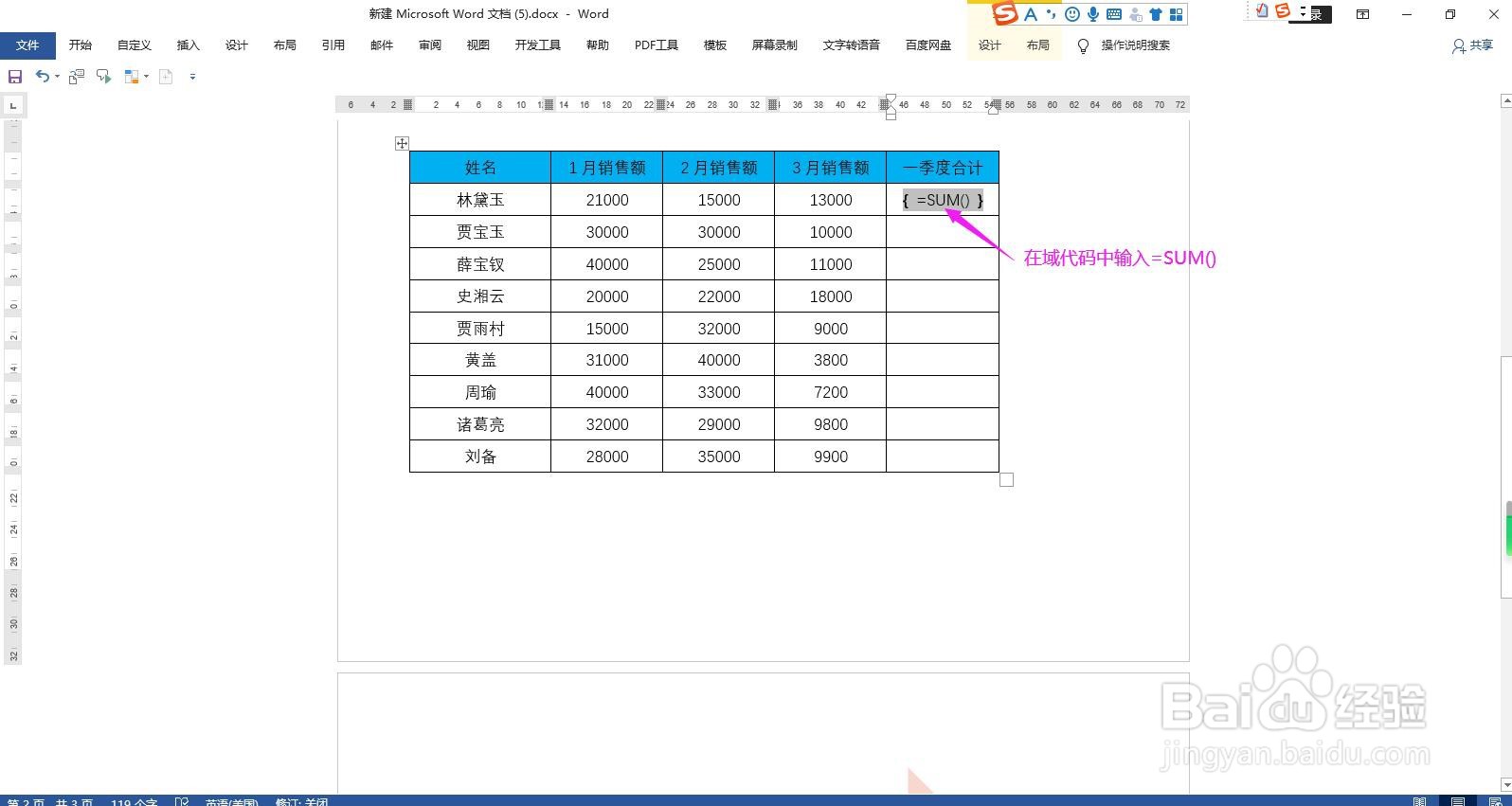
2、插入点移动到空白域的大括号内,输入=SUM()。

怎样批量快速对Word表格中左侧的数据进行求和

3、然后将插入点移动到SUM函数参数的括号内,在括号内输入LEFT,代表左侧的意思。

怎样批量快速对Word表格中左侧的数据进行求和

4、输入完成后在域代码上单击鼠标右键,在列表选项中选择“更新域”,即可看到第一个单元格已得出正确的计算结果。

怎样批量快速对Word表格中左侧的数据进行求和

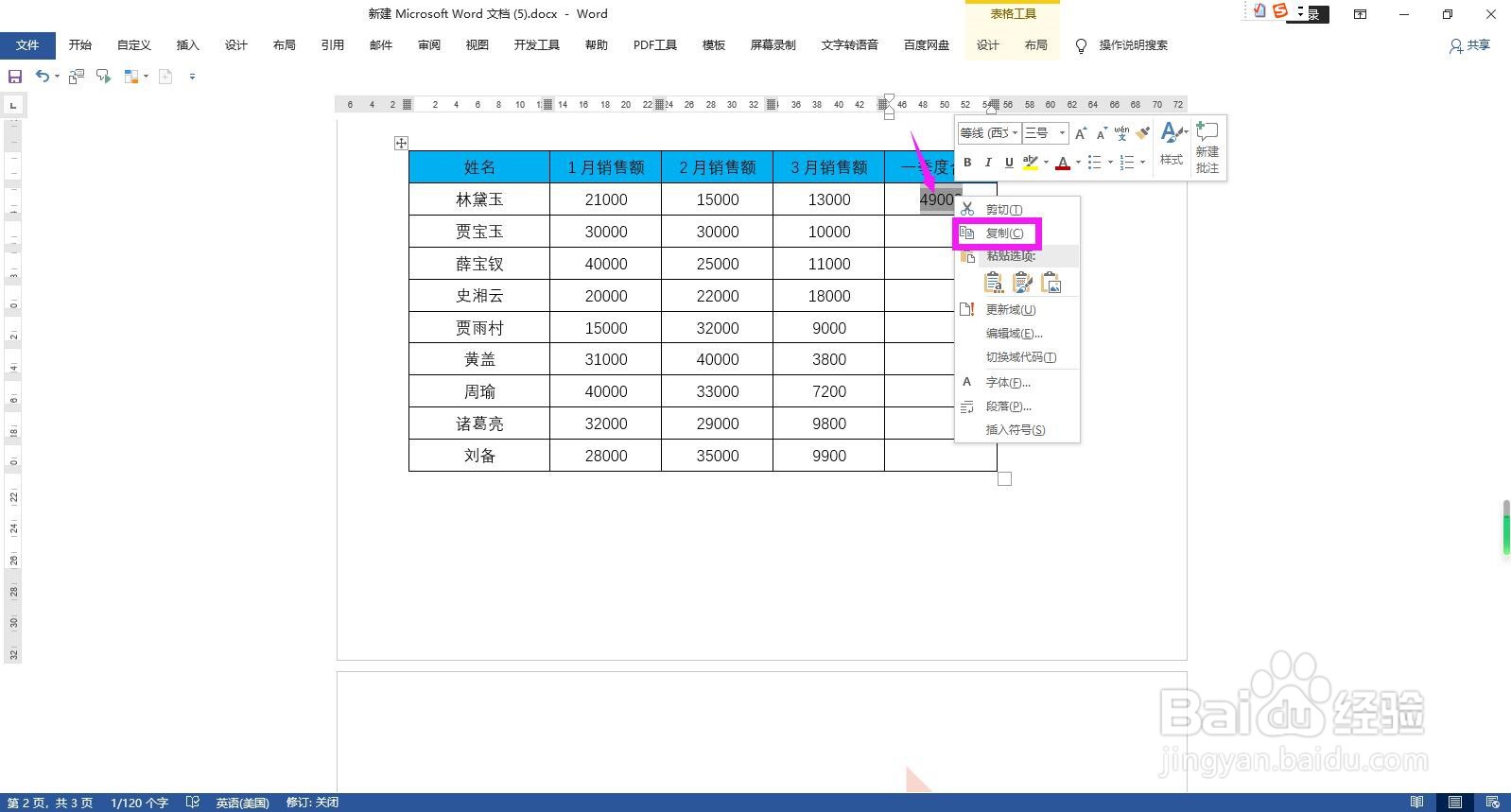
5、选中第一个单元格的计算结果,单击鼠标右键,选择“复制”,然后到其他单元格中进行粘贴。
怎样批量快速对Word表格中左侧的数据进行求和

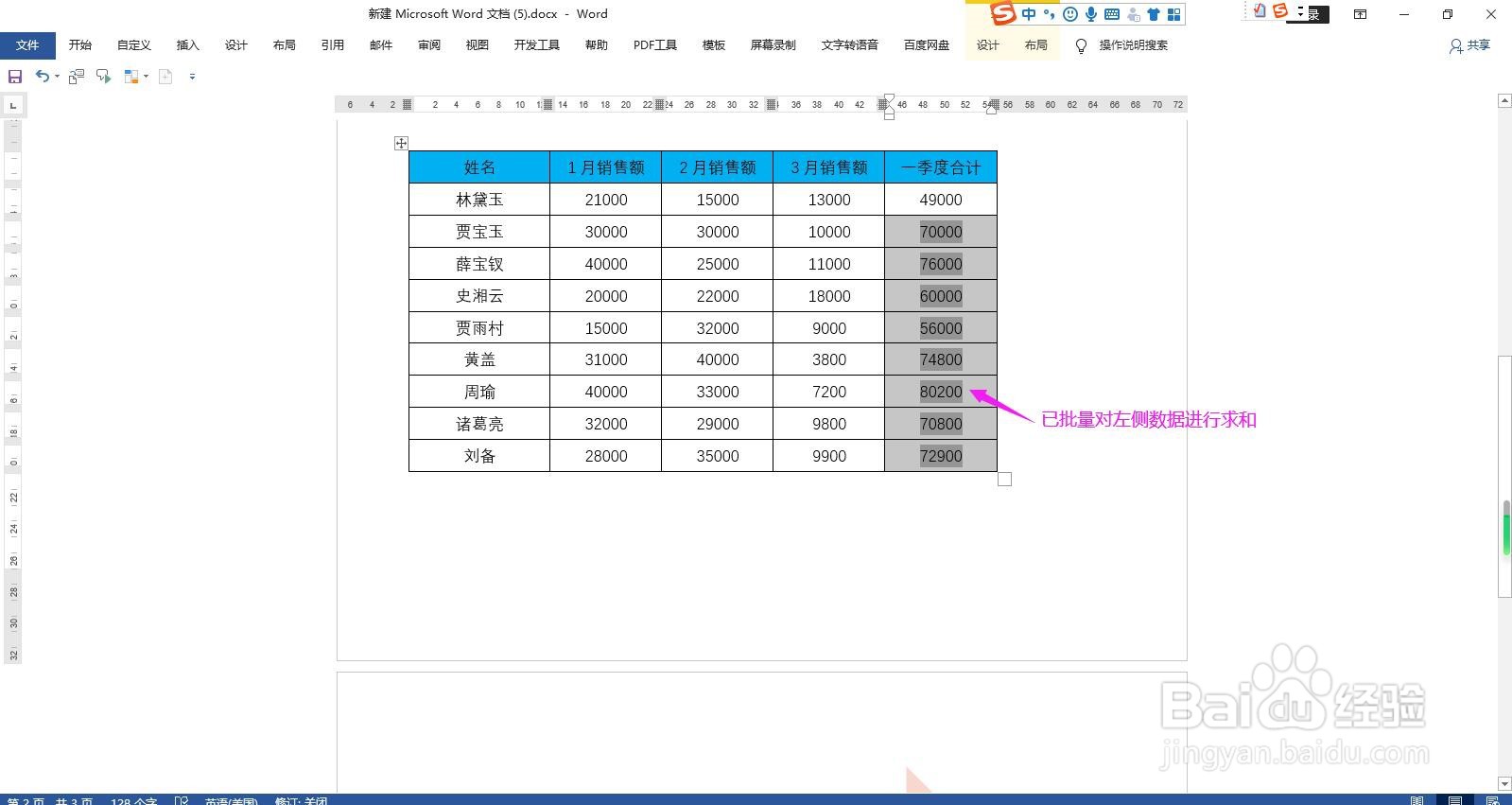
6、全选其他单元格的数字,按F9键批量更新域,即可批量求出其他的计算结果。

怎样批量快速对Word表格中左侧的数据进行求和

怎样批量快速对Word表格中左侧的数据进行求和

  • 如何求取Word文件中对左侧表格数据之和?
  • word表格中怎么合计求和
  • word求和公式怎么用
  • 如何使用Word里面的表格写求和公式
  • word表格单价×数量怎么计算
  • 热门搜索
    duang字怎么写 怎么缩小毛孔 电脑软键盘怎么打开 唇炎怎么办 在职证明怎么开 菏泽学院怎么样 ps蒙版怎么用 被骗了怎么办 五菱宏光s怎么样 胸部胀痛怎么回事