1、首先点击文件-新建-序列

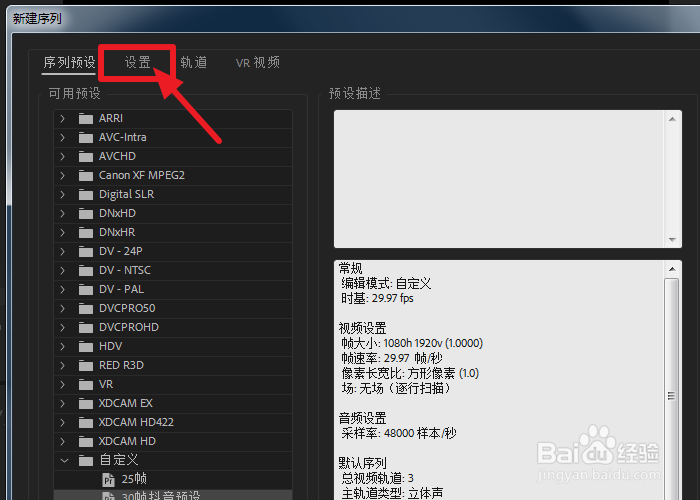
2、点击设置
3、将帧大小改为图片需求大小
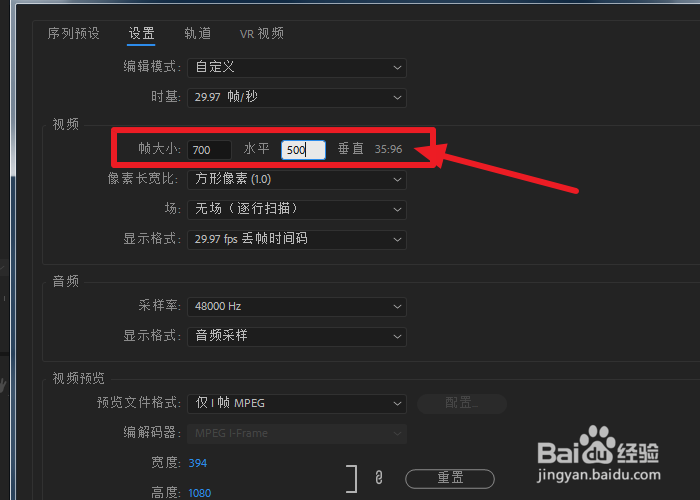
4、像素长宽比改为方形像素

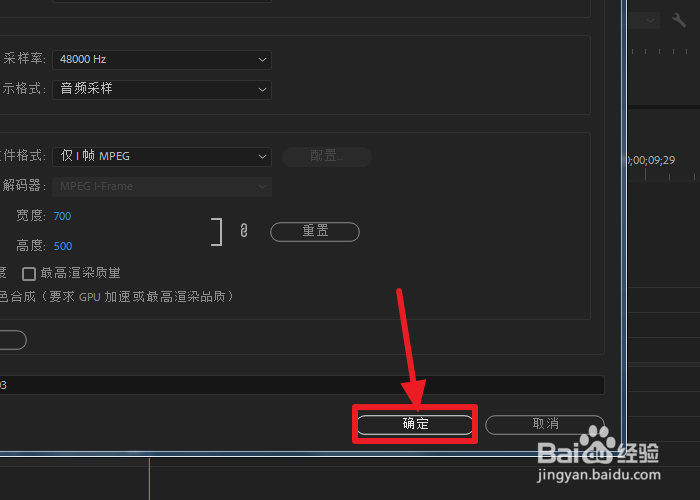
5、点击确定
6、拖拽视频到序列中,点击保持现有序列

7、右键视频,点击缩放为帧大小

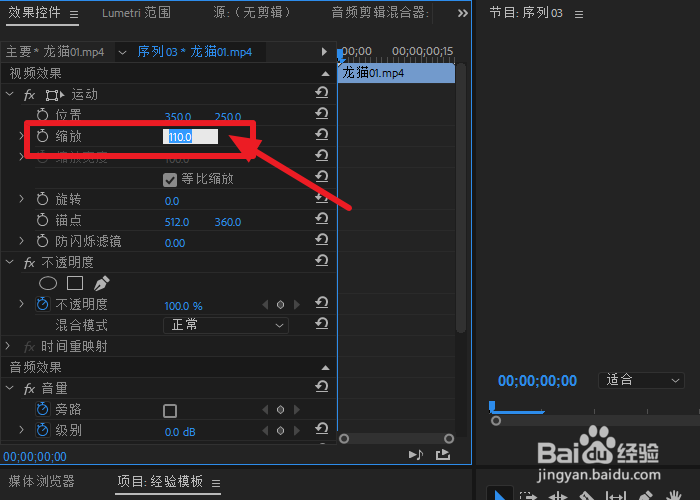
8、修改缩放比例到上下看不到黑边
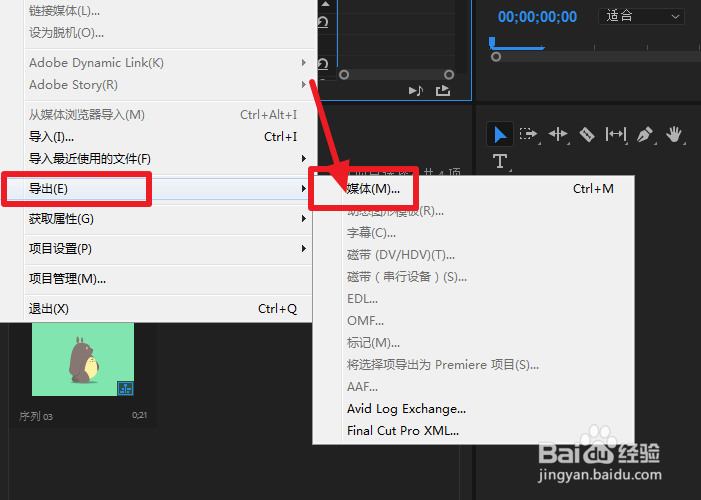
9、点击文件-导出-媒体
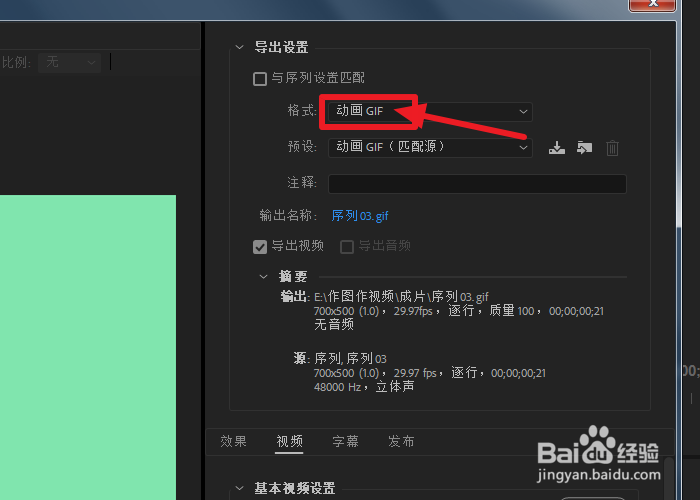
10、预设选择动画GIF
11、点击导出

12、最后打开对应文件,就可以查看图片了

时间:2026-04-25 03:53:34
1、首先点击文件-新建-序列
2、点击设置
3、将帧大小改为图片需求大小
4、像素长宽比改为方形像素
5、点击确定
6、拖拽视频到序列中,点击保持现有序列
7、右键视频,点击缩放为帧大小
8、修改缩放比例到上下看不到黑边
9、点击文件-导出-媒体
10、预设选择动画GIF
11、点击导出
12、最后打开对应文件,就可以查看图片了
