QQ影音播放MKV有声音没图像 播放高清显示绿屏

 时间:2026-04-22 18:33:34

1、首先,我们打开电影,发现是绿屏,这时候,我们首先点击一个设置按钮,就是在界面的右下角,看起来像扳手的这个。

QQ影音播放MKV有声音没图像 播放高清显示绿屏

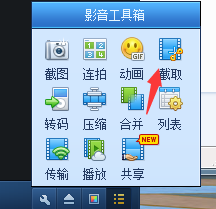
2、在这个的里面,我们会看到有一个是截取的按钮的,我们就可以点击一下进入到截取的这个界面的。
QQ影音播放MKV有声音没图像 播放高清显示绿屏

3、点击玩截取以后,我们就会看到显示图像了,这个时候说明这个是可以看的,我们就关闭掉截取的这个按钮,退出去。

QQ影音播放MKV有声音没图像 播放高清显示绿屏

QQ影音播放MKV有声音没图像 播放高清显示绿屏

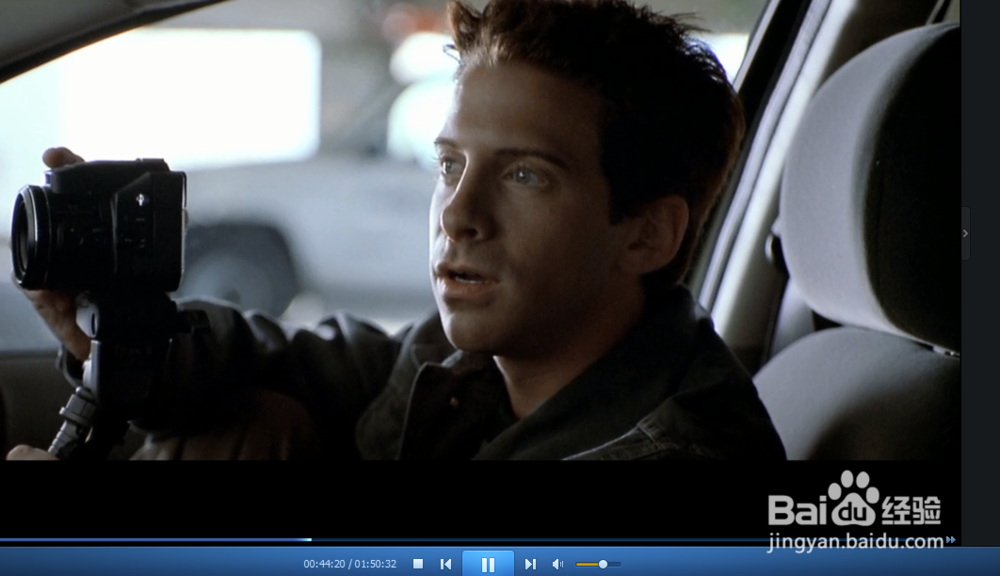
4、退出去以后,我们就可以看到,就可以正常的播放了,我们可以随意的拉动的,不受任何的影响的。
QQ影音播放MKV有声音没图像 播放高清显示绿屏

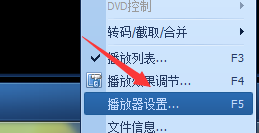
1、我们在播放界面,我们点击鼠标右键,在上面选择一个播放器设置的按钮的,点击一下这个就好了。
QQ影音播放MKV有声音没图像 播放高清显示绿屏

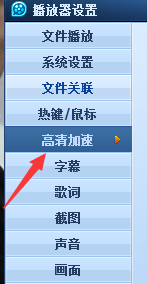
2、在播放器设置里面,我们会看到有一个的高清加速的这个设置的,我们就可以点击打开这个界面了。
QQ影音播放MKV有声音没图像 播放高清显示绿屏

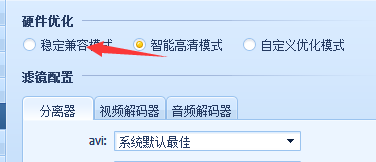
3、在这个界面,我们会看到,一般都是高清的,我们就改成这个稳定兼容模式就好了。
QQ影音播放MKV有声音没图像 播放高清显示绿屏

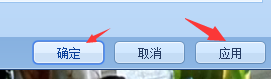
4、更改了以后,我们要记得点击下面的应用按钮的,先点击应用的按钮的,点击以后,我们点击确定就好了。
QQ影音播放MKV有声音没图像 播放高清显示绿屏

  • 万国觉醒凯撒副将搭配
  • lofter总热度查看方法
  • Keil uVision4 51单片机LED逐位闪烁编程
  • patran中弹簧单元如何设置
  • Blender在视图中靠近物体时出现破面怎么办
  • 热门搜索
    电脑怎么还原出厂设置 西安旅游景点地图 望天树景区 led灯带怎么安装 五一旅游景点 韩山师范学院怎么样 唐诗的特点 凉拌豇豆 exb文件怎么打开 黄山景区门票