PPT为钟表添加动画

 时间:2026-02-14 20:49:13

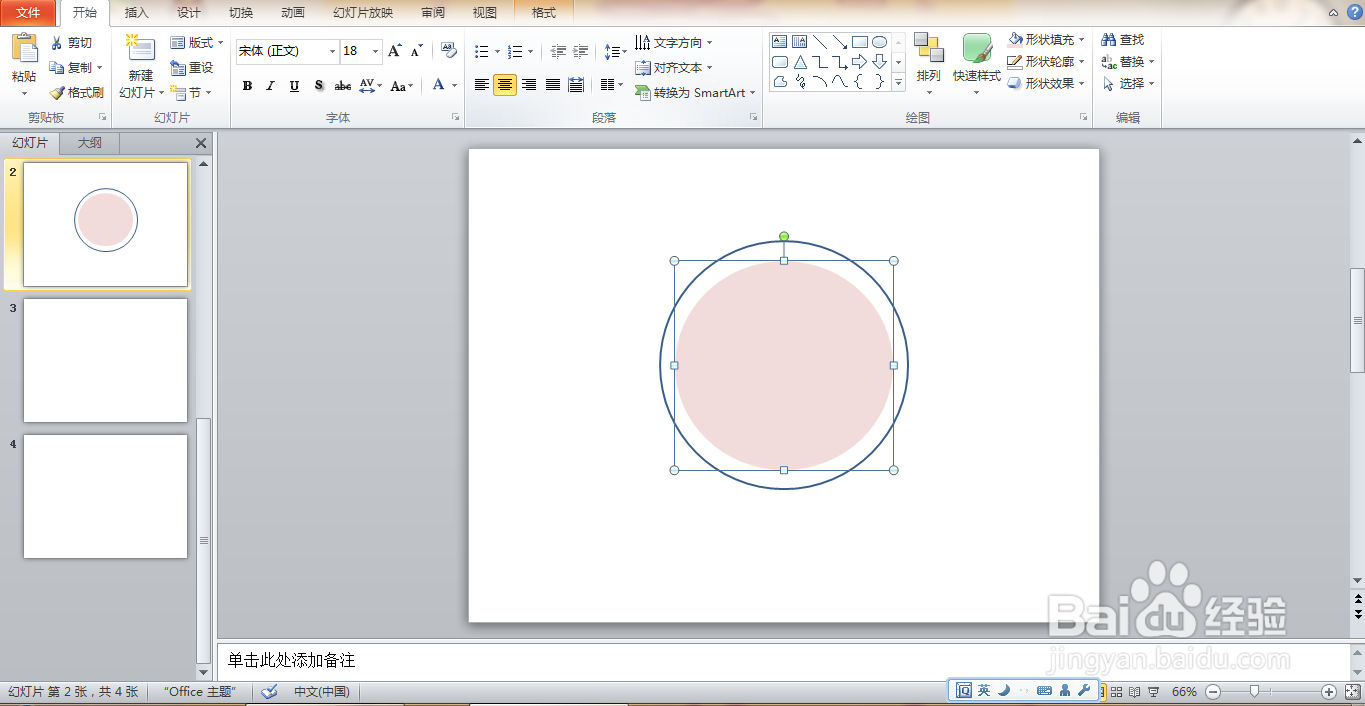
1、打开PPT,找到插入形状,按Ctrl键绘制圆形,如图

PPT为钟表添加动画

2、复制,鼠标右键填充淡粉色,如图

PPT为钟表添加动画

3、选择文字框,输入字体,多次复制,输入文字,如图

PPT为钟表添加动画

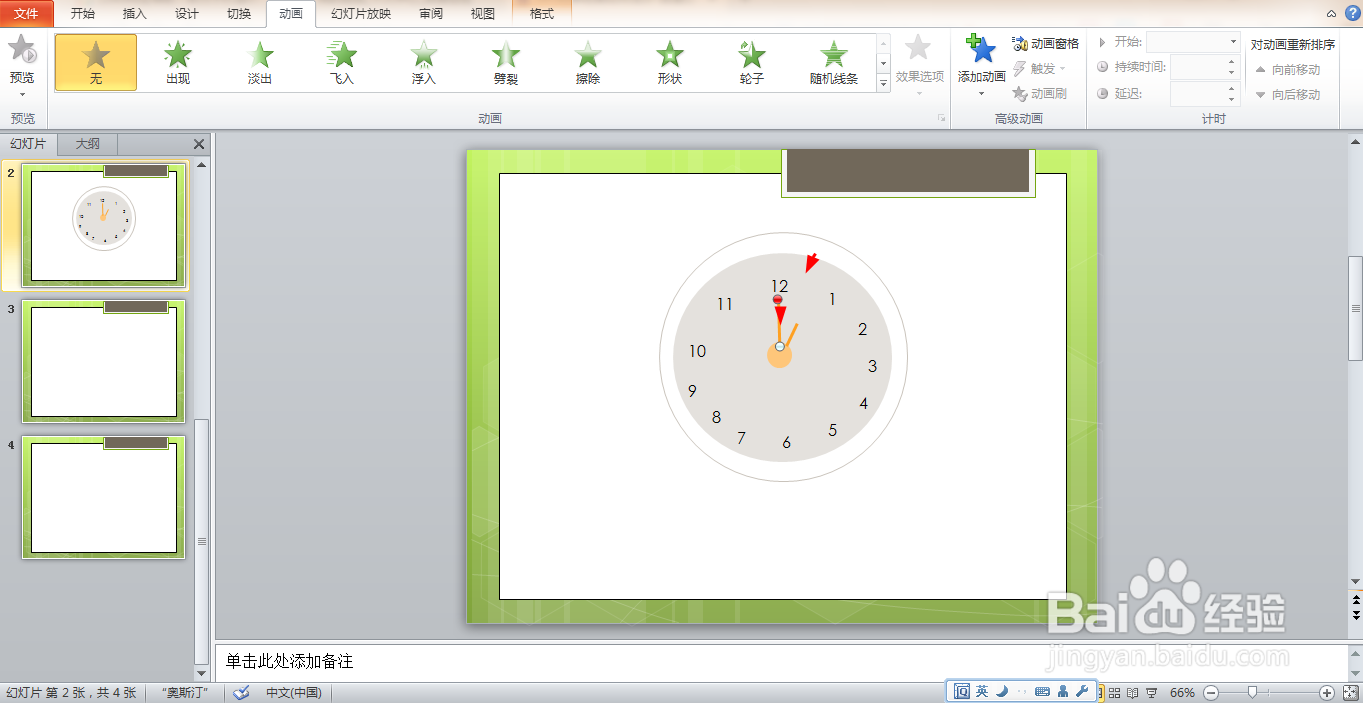
4、继续找到形状图形,绘制圆形,找到直线形状图形,绘制直线,如图

PPT为钟表添加动画

5、点选设计,找到一种样式,如图

PPT为钟表添加动画

6、点选动画,如图

PPT为钟表添加动画

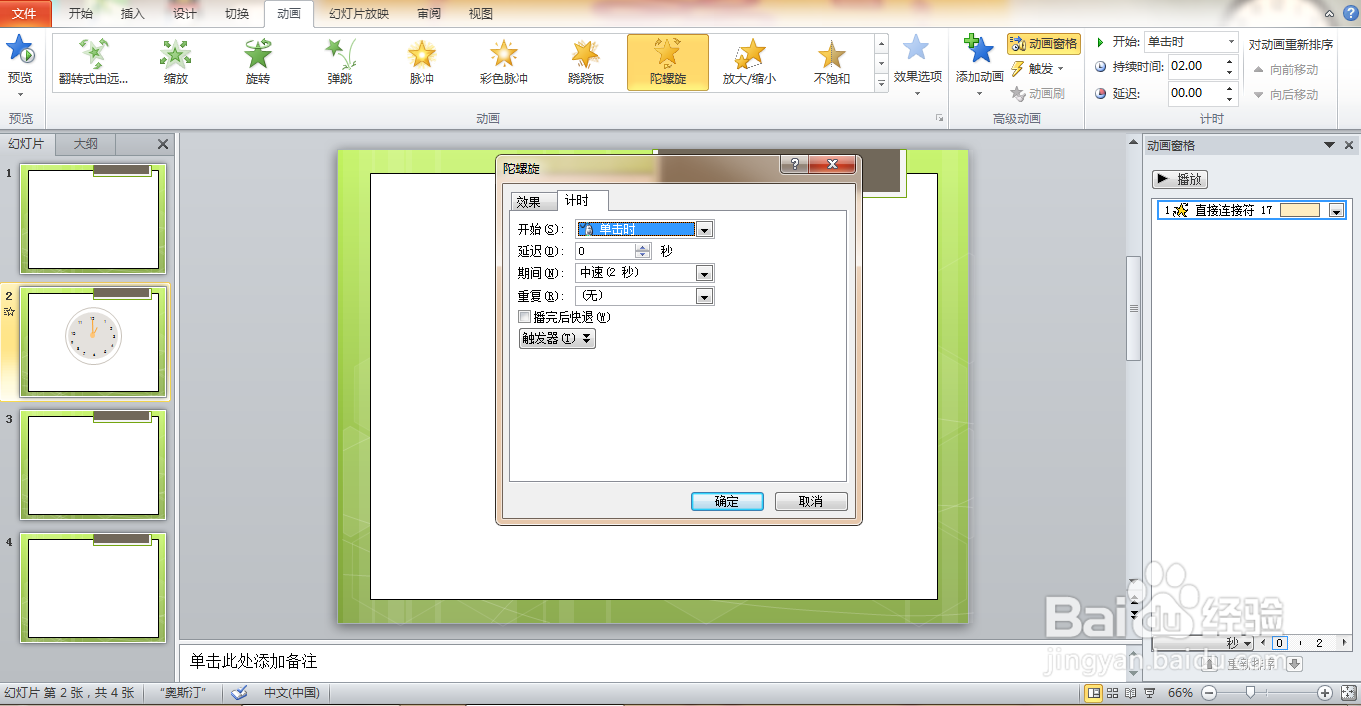
7、增加陀螺动画效果,如图

PPT为钟表添加动画

8、点选动画窗格,点选计时选项,选中中速2秒,如图

PPT为钟表添加动画

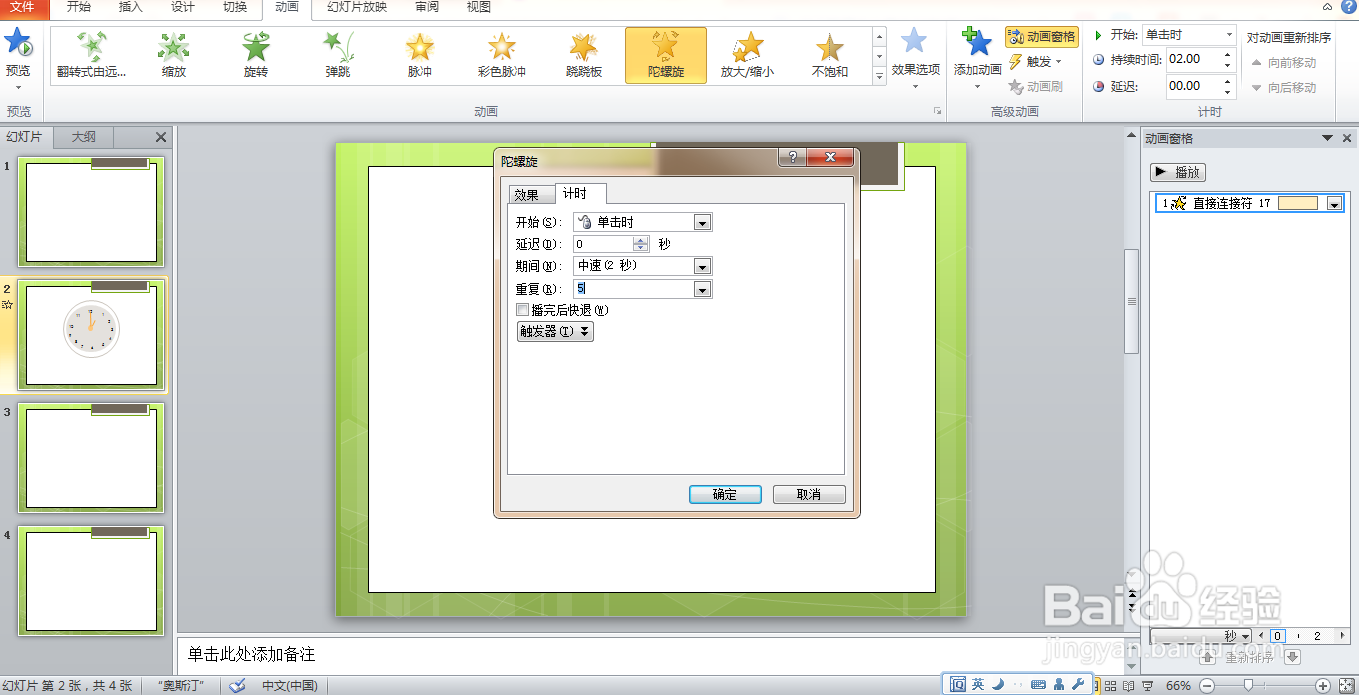
9、打开计时选项,设置重复为5秒,点击确定,如图

PPT为钟表添加动画

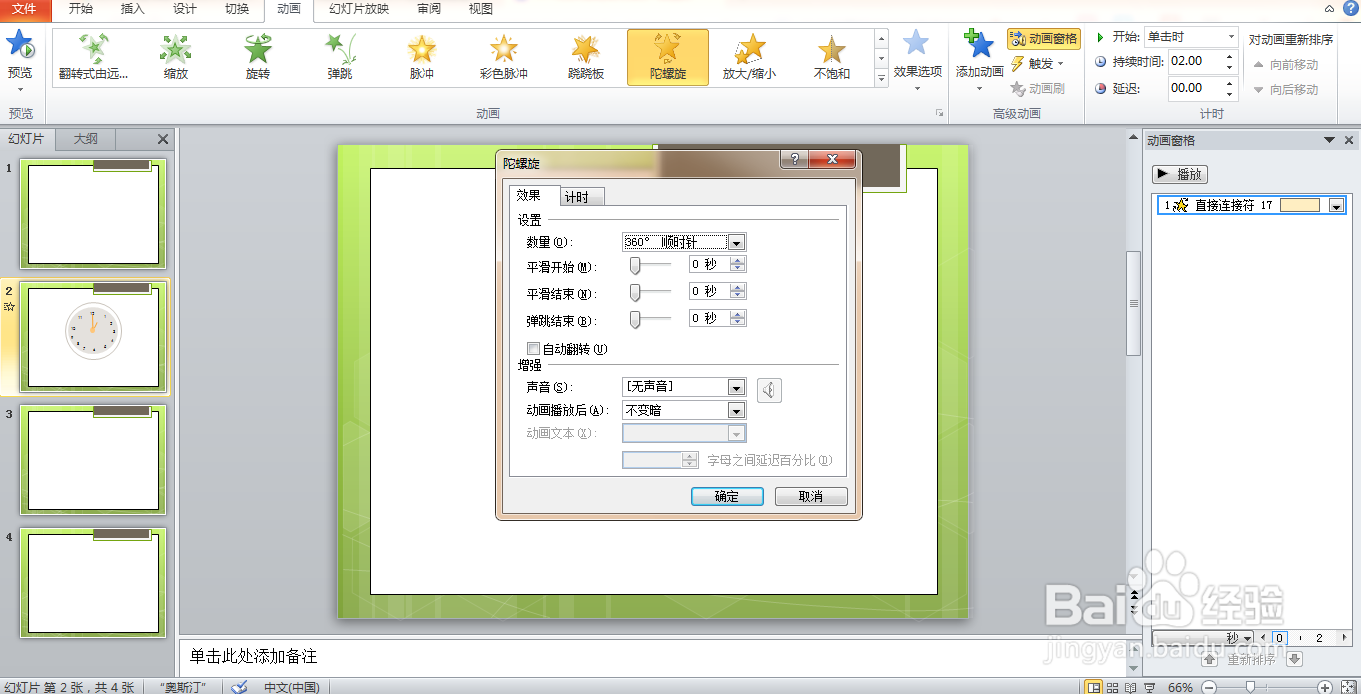
10、再次点选时针形状图形,设置效果为360度顺时针,如图

PPT为钟表添加动画

11、再次点选分针选项,选择开始选项,在上一动画之后,如图

PPT为钟表添加动画

12、点选陀螺旋动画,设置自定义为30度,如图

13、点击播放发现时针分针会转动,如图
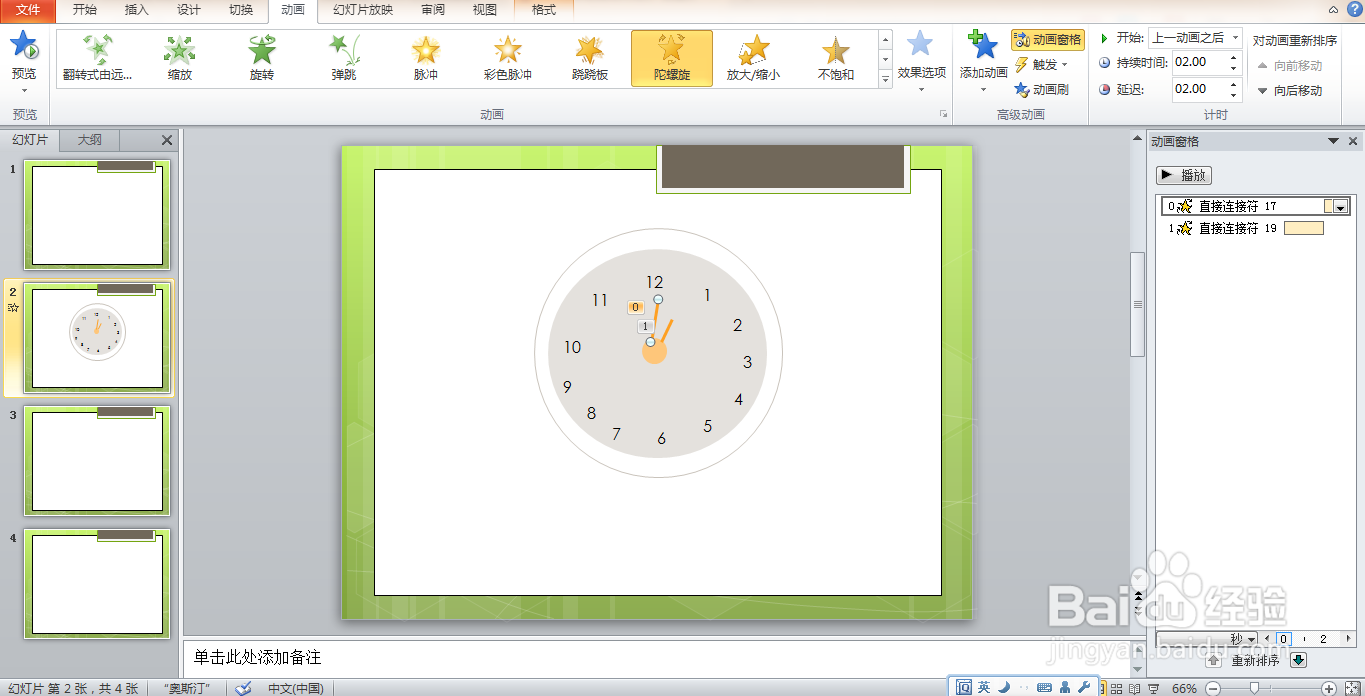
PPT为钟表添加动画

  • 怎么在ppt中制作钟表旋转动画效果?
  • 在PPT中如何制作动态时钟
  • ppt中怎么设置动态时钟
  • 怎样在PPT中制作钟摆动画
  • ppt时钟效果怎么弄
  • 热门搜索
    做微商怎么找货源 如何删除word中的空白页 乐思茗的悠闲生活 心理素质差怎么锻炼 脸上长痤疮怎么治 杨光的快乐生活5 磨砂牛皮鞋怎么清洗 如何提高弹跳 五险一金指什么 秘蓝岛怎么去