使用CAD绘制池图形符号

 时间:2024-11-02 06:54:43

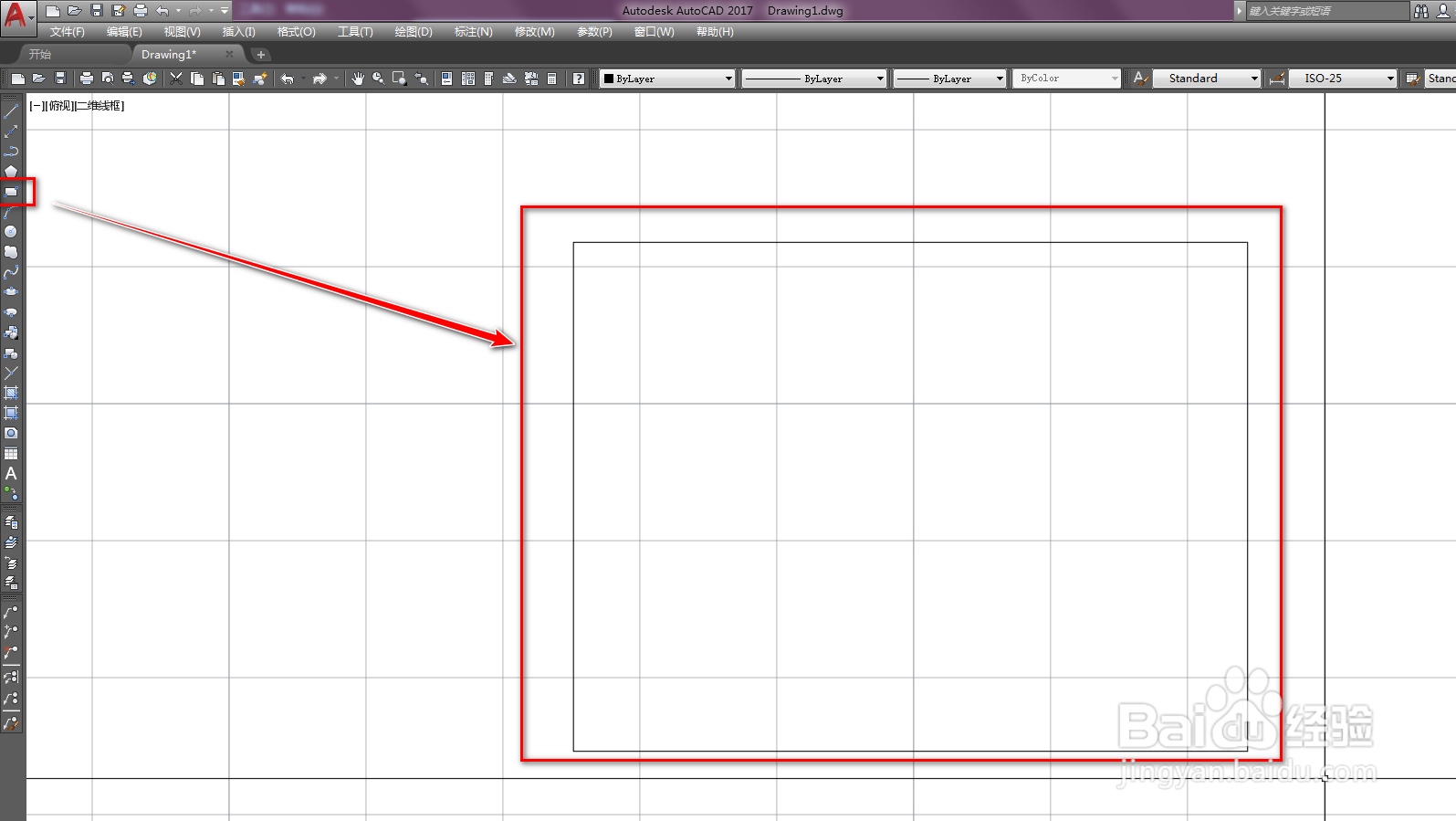
1、打开CAD,使用矩形工具在作图区绘制一个矩形,如下图。
使用CAD绘制池图形符号

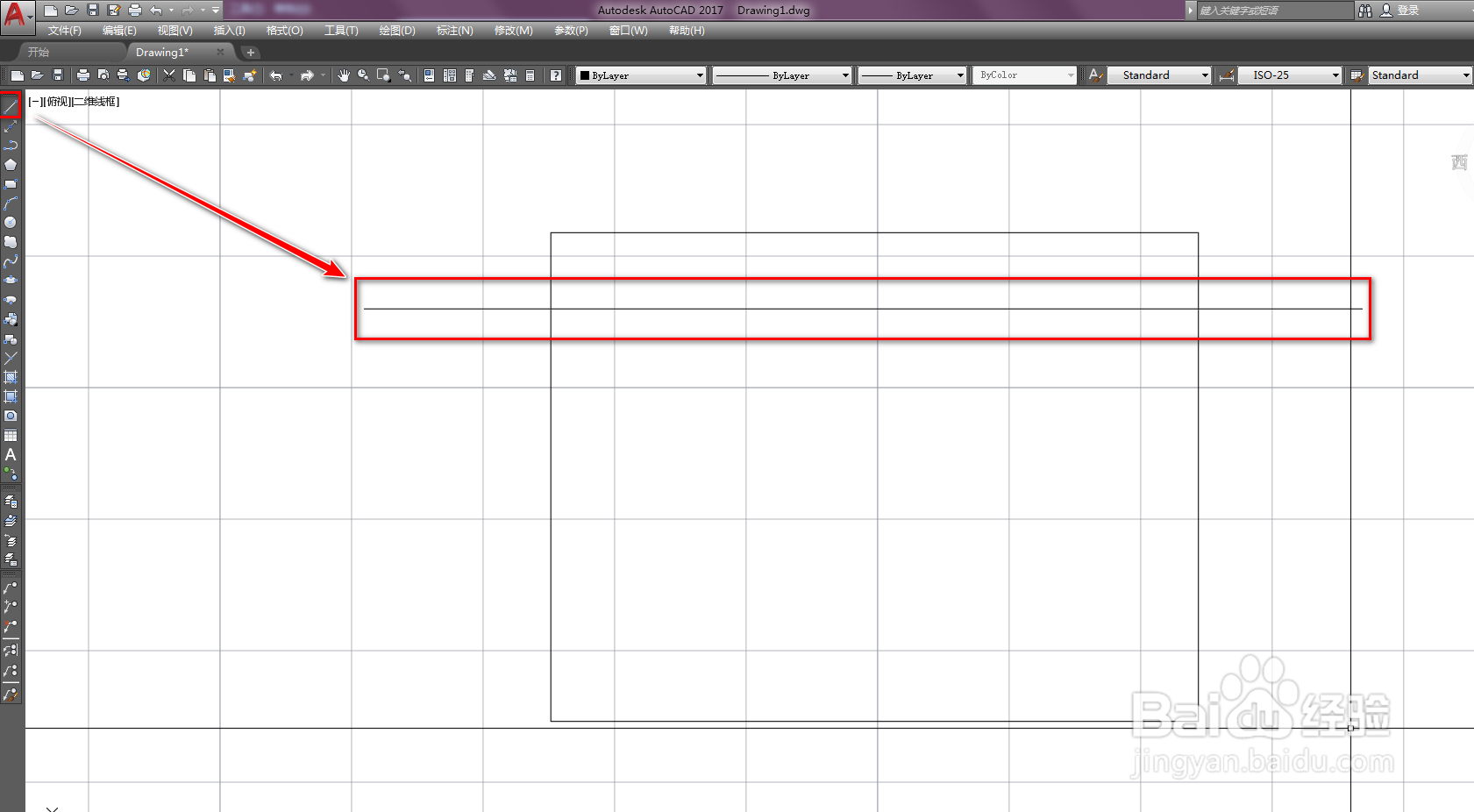
2、使用直线工具,绘制一条横线,如下图。

使用CAD绘制池图形符号

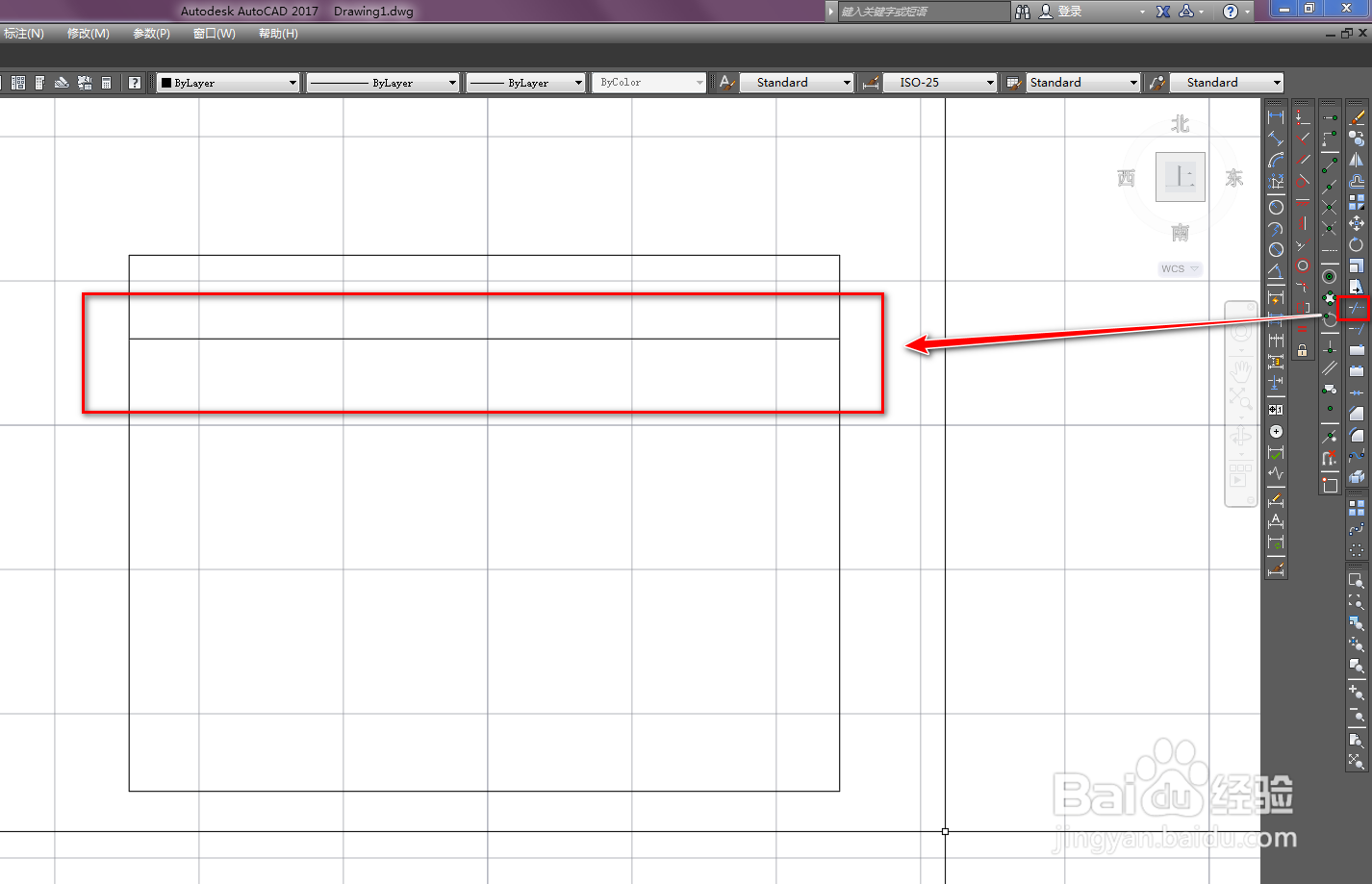
3、使用修剪工具,将矩形外的线段修剪掉,如下图。

使用CAD绘制池图形符号

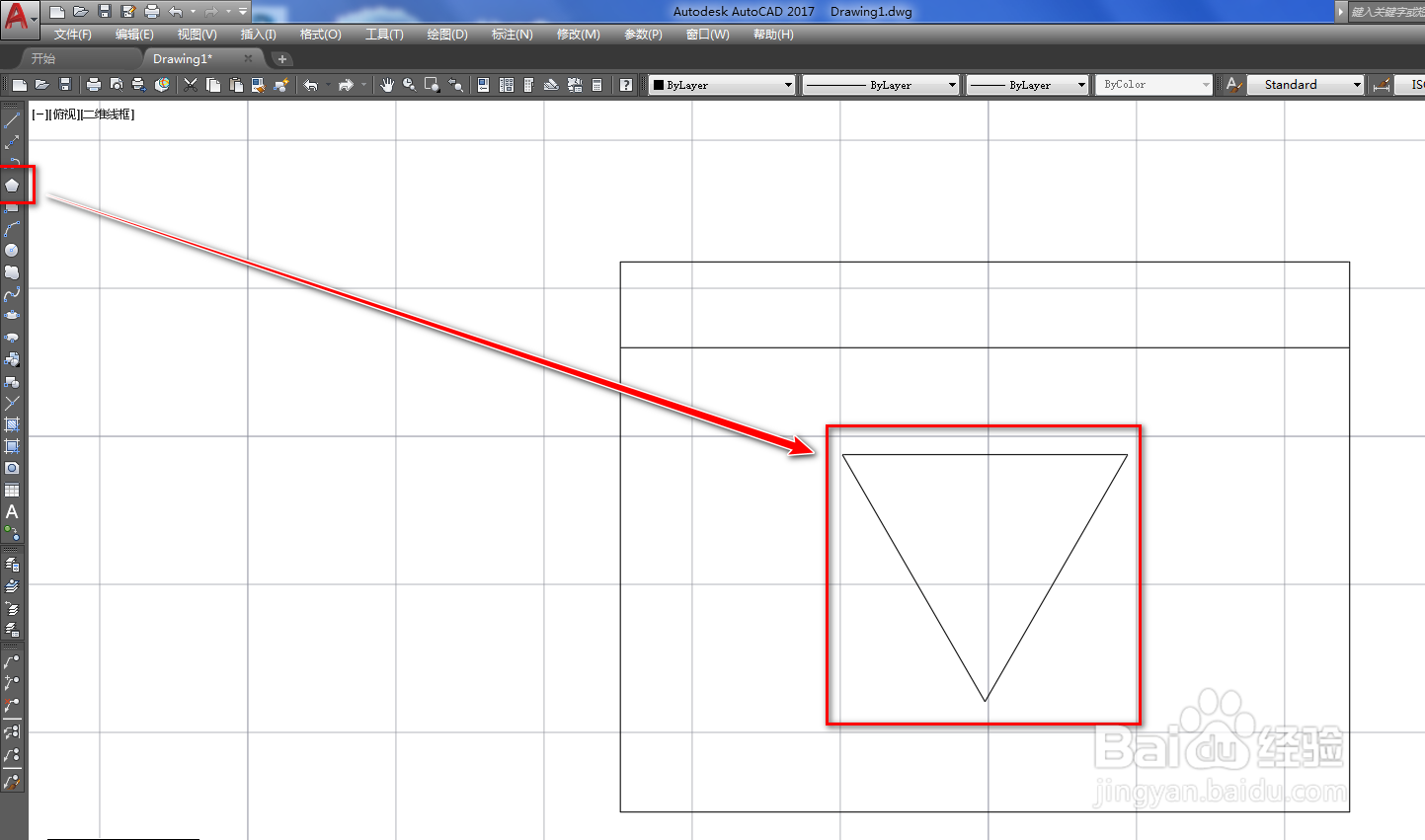
4、使用多边形工具,绘制一个三角形,如下图。

使用CAD绘制池图形符号

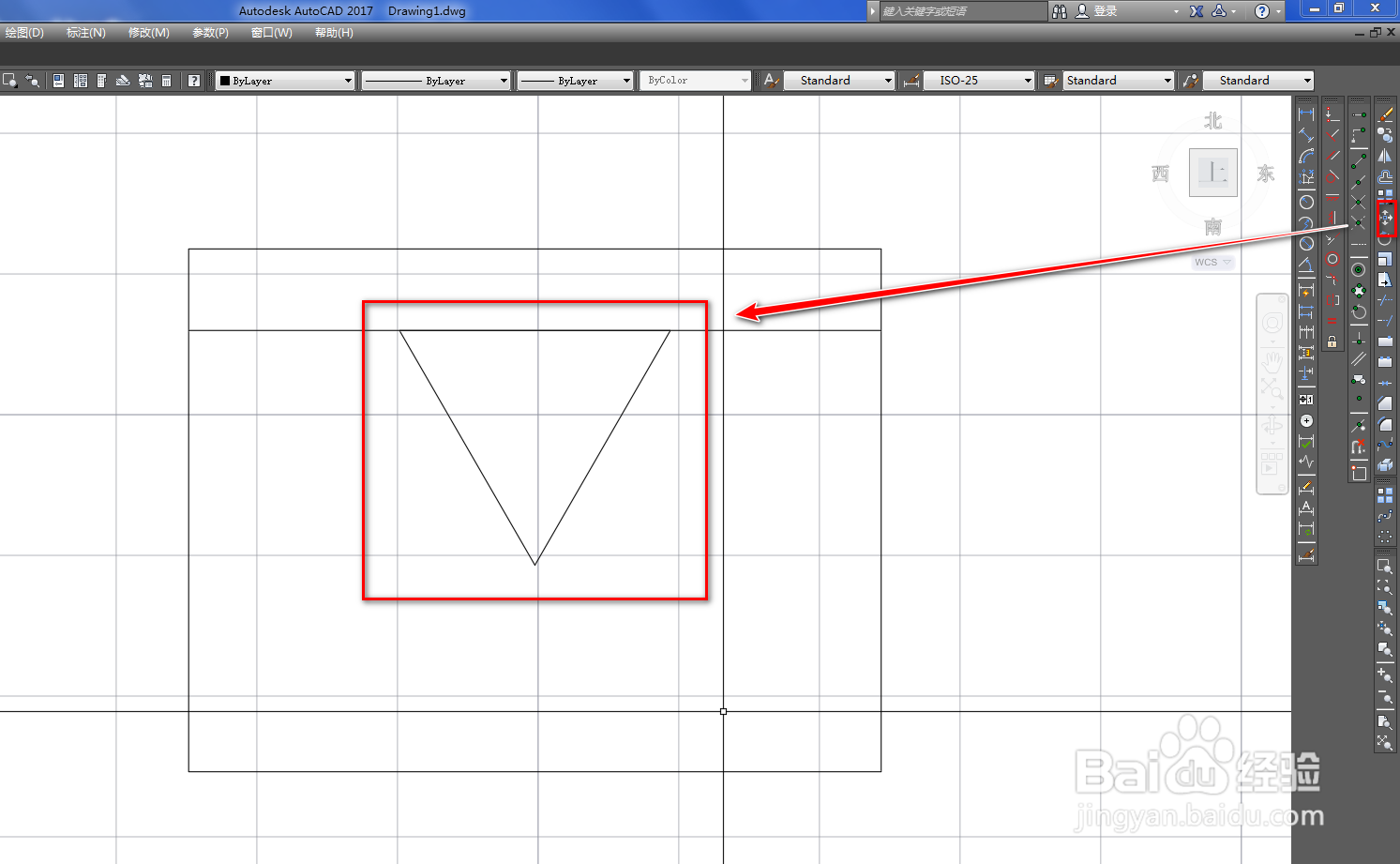
5、使用移动工具将三角形移动到横线上,如下图。

使用CAD绘制池图形符号

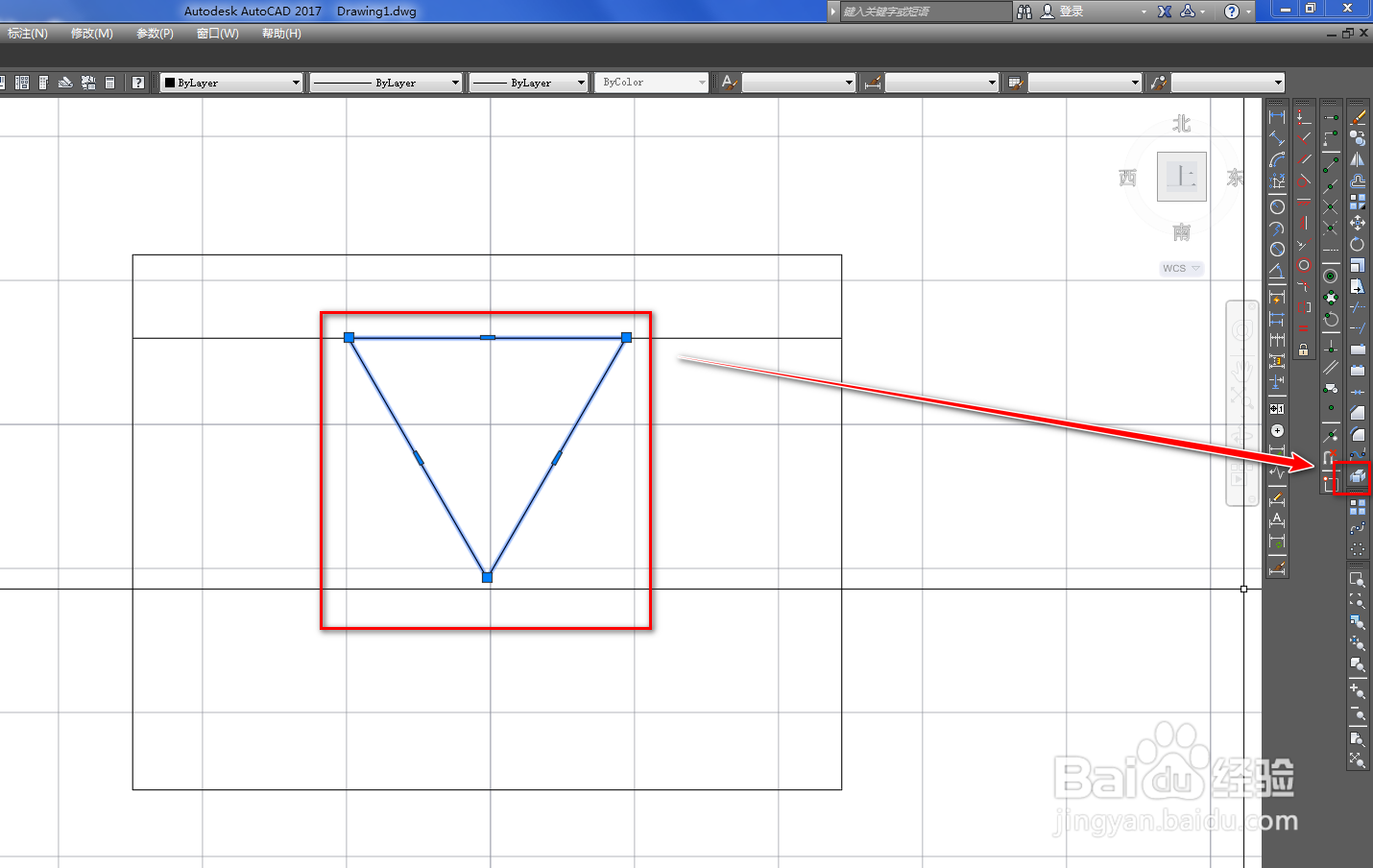
6、选中三角形,使用分解工具将其分解,如下图。

使用CAD绘制池图形符号

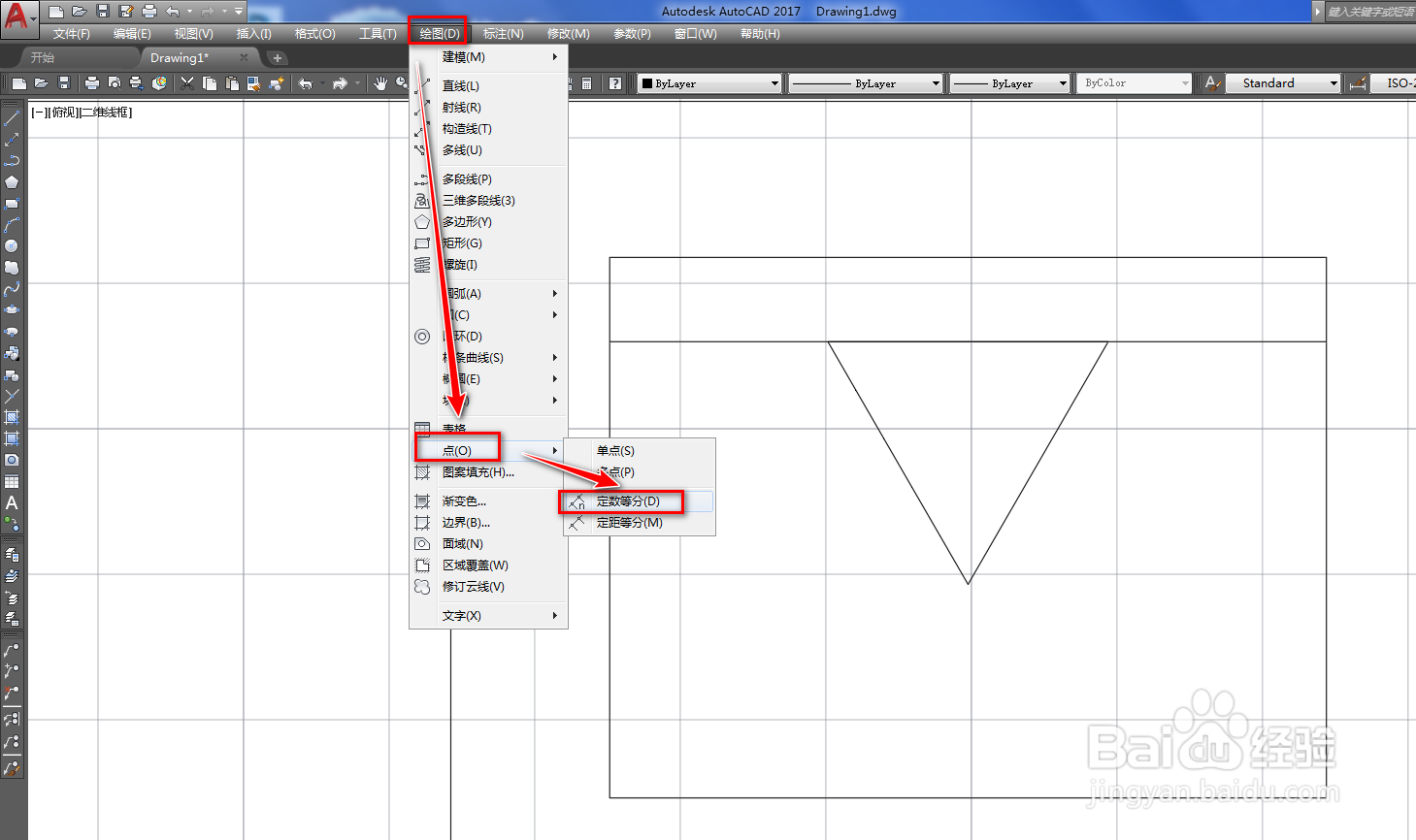
7、点击绘图菜单,选择点,定数等分,将三角形的一个边等分为4段,如下图。

使用CAD绘制池图形符号

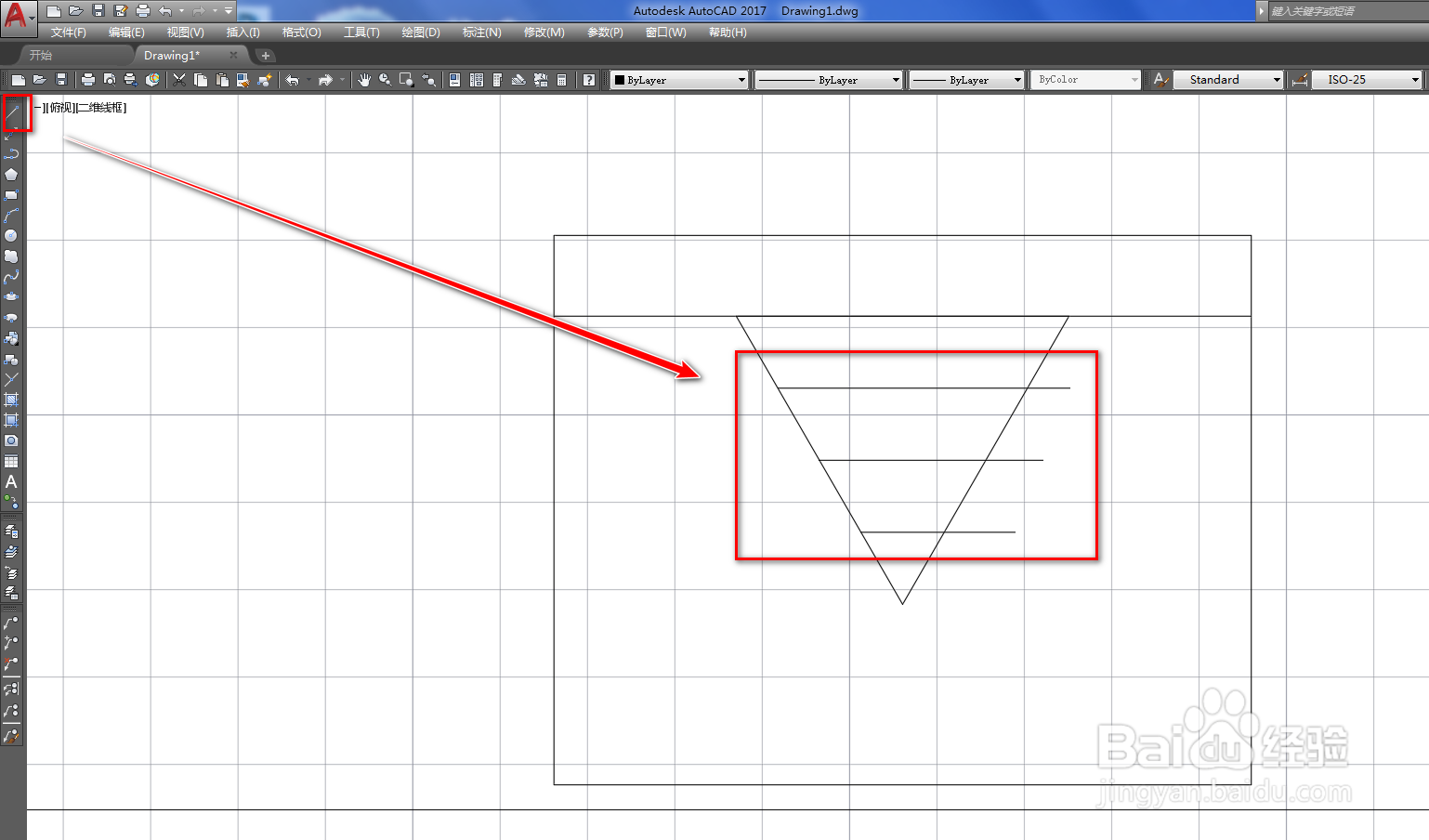
8、使用直线工具,以等分点为起点绘制三条线段,如下图。

使用CAD绘制池图形符号

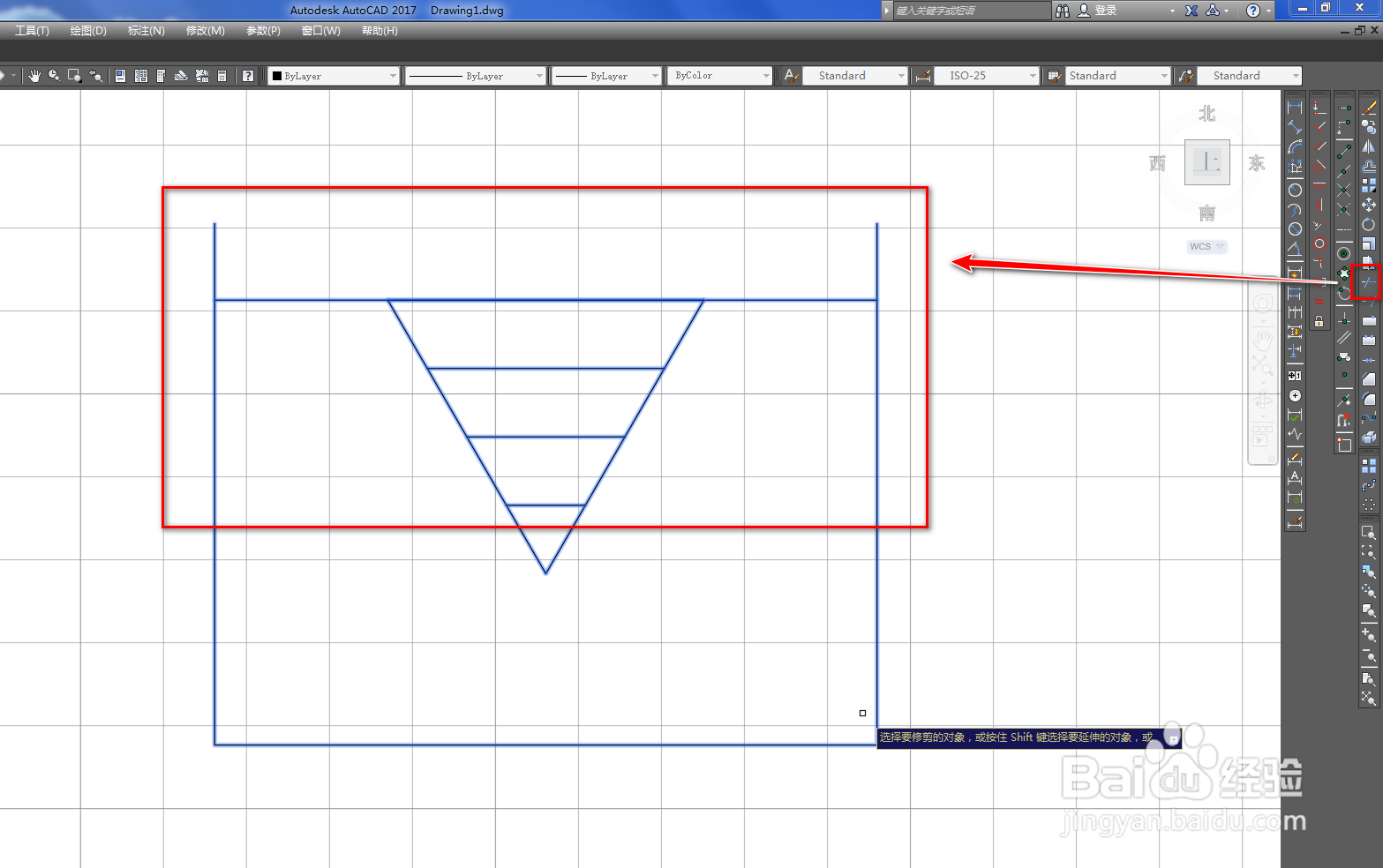
9、使用修剪工具,将多余的线段修剪掉,如下图。

使用CAD绘制池图形符号

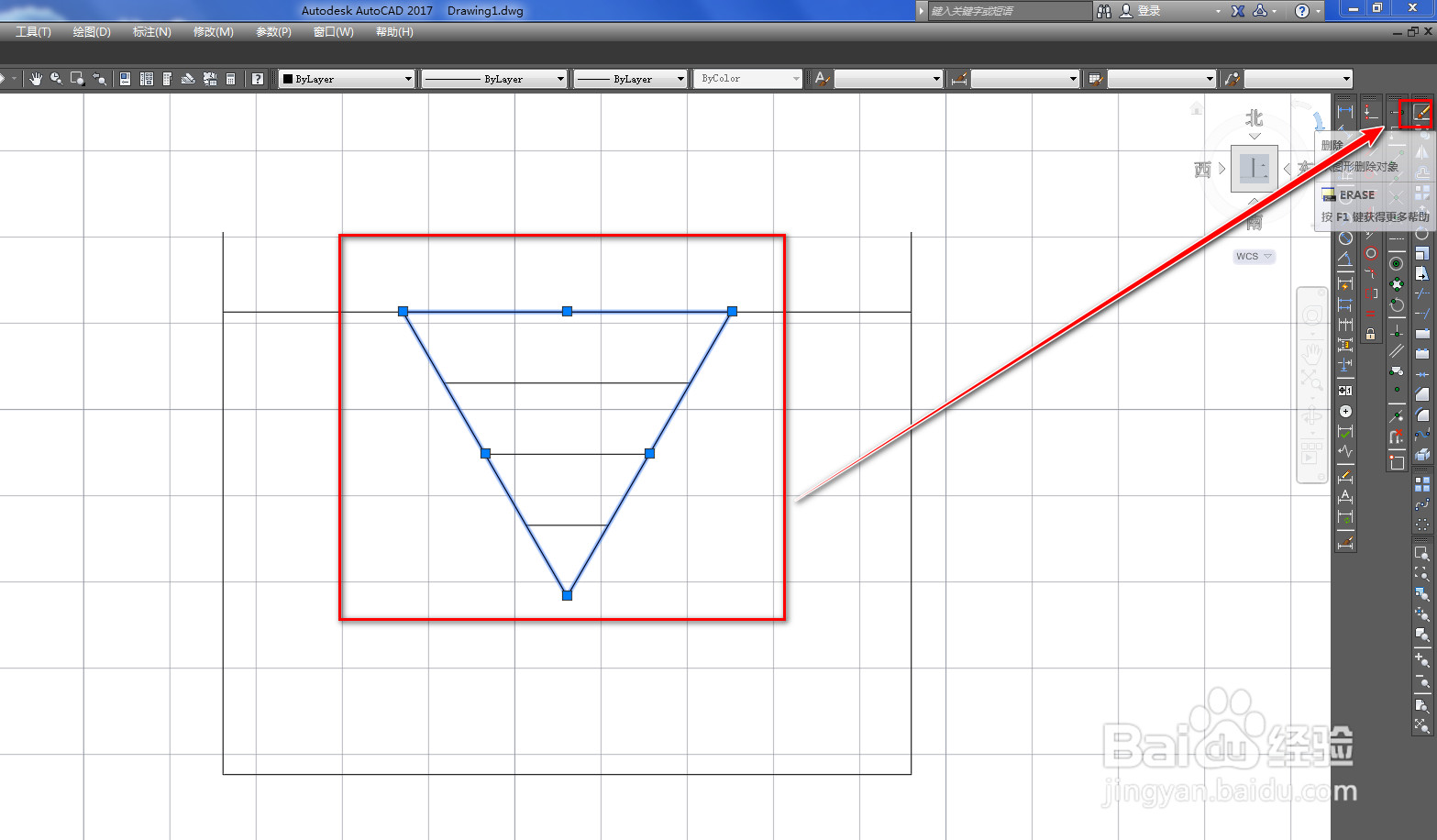
10、选中三角形的三个边,使用删除工具将其删除,就得到了需要的池图形符号,如下图。
使用CAD绘制池图形符号
  • cad比例怎么算
  • CAD中如何把画好的图按比例缩小?
  • CAD怎么填充图案
  • cad如何缩小比例
  • cad按比例缩放
  • 热门搜索
    怎么改图片大小 手机怎么重装系统 板寸发型 哺乳期感冒 辽东学院怎么样 点钻笔怎么用 眼球充血是怎么回事 抗议的近义词 禁毒常识 胖人发型