1、首先打开文档,本次采用WPS文档作为示范。
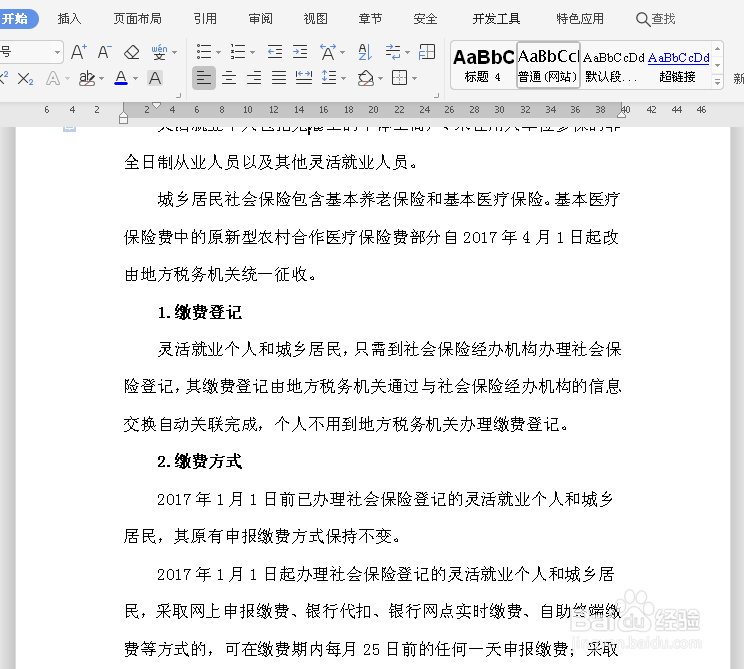
2、用鼠标左键选中需要设置行间距的文字。

3、选中文字后,我们用鼠标点击右键,出现对话框。
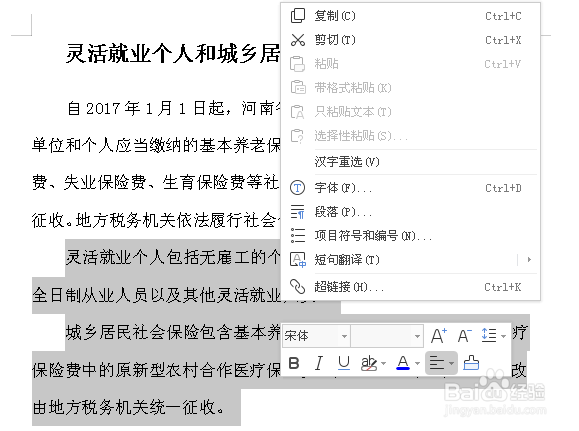
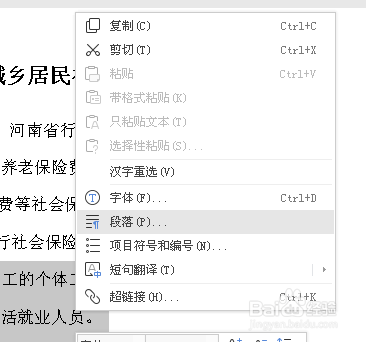
4、然后我们鼠标左键选择“段落”,左键单击后出现段落设置对窗口。
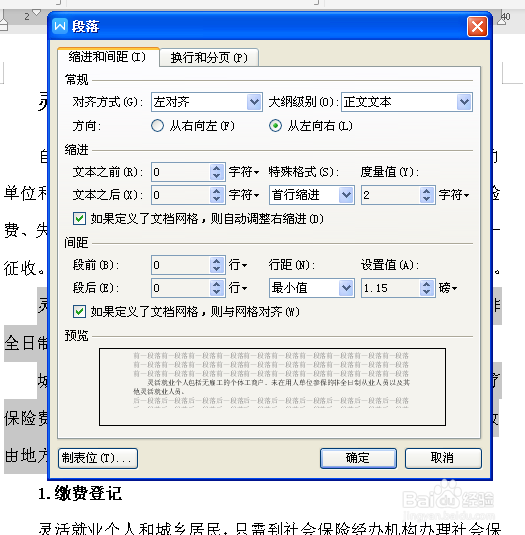
5、找到下方的“行距”设置,可以选择单倍行距、多倍行距、固定值。
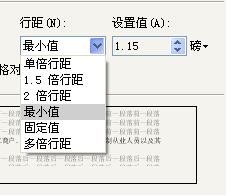
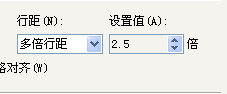
6、选择单倍行距时,可以设置倍数,如下图所示2.5倍。
7、点击行距设置窗口下方的“确定”,可以通过预览窗口查看设置的行距。
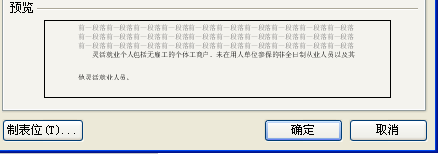
8、设置完成后文字行距就变成了2.5倍行距了。

时间:2026-02-14 03:15:58
1、首先打开文档,本次采用WPS文档作为示范。
2、用鼠标左键选中需要设置行间距的文字。
3、选中文字后,我们用鼠标点击右键,出现对话框。
4、然后我们鼠标左键选择“段落”,左键单击后出现段落设置对窗口。
5、找到下方的“行距”设置,可以选择单倍行距、多倍行距、固定值。
6、选择单倍行距时,可以设置倍数,如下图所示2.5倍。
7、点击行距设置窗口下方的“确定”,可以通过预览窗口查看设置的行距。
8、设置完成后文字行距就变成了2.5倍行距了。
