怎样用PS CS6制作一寸、两寸照片

 时间:2024-10-14 17:39:32

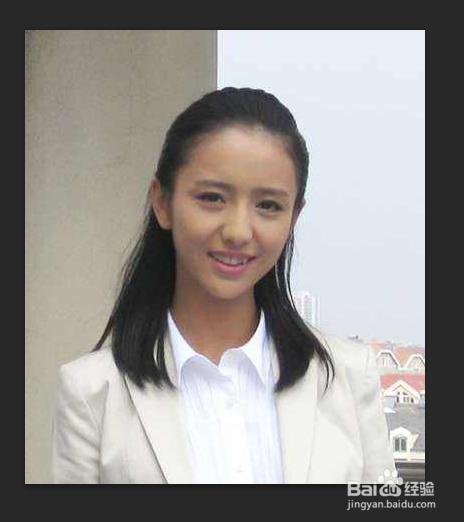
1、打开图片。

怎样用PS CS6制作一寸、两寸照片

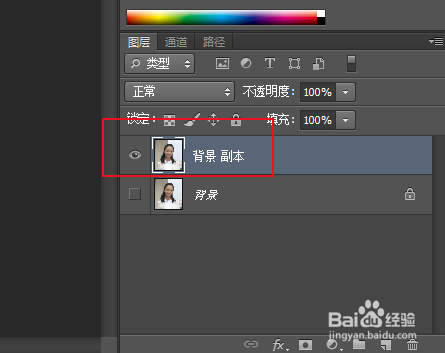
2、复制背景图层。

怎样用PS CS6制作一寸、两寸照片

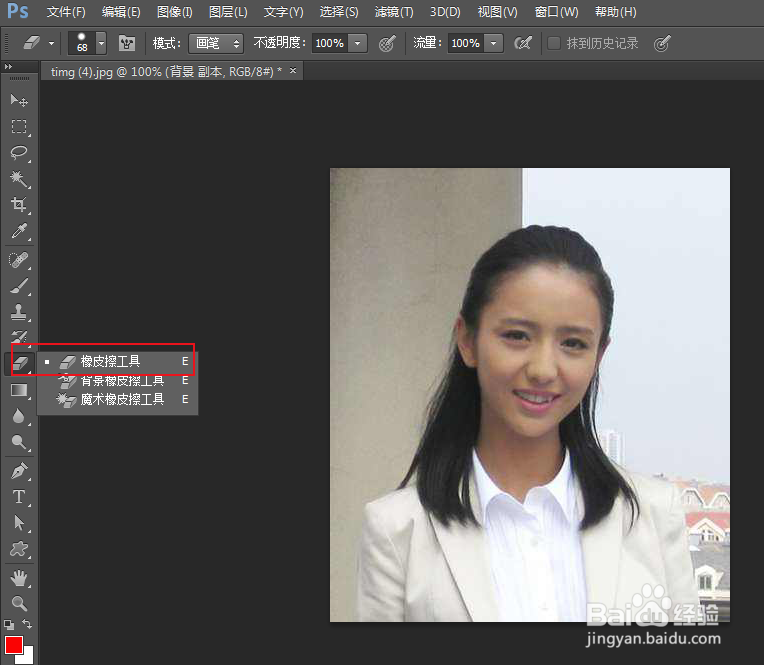
3、使用橡皮工具把人物抠取出来。

怎样用PS CS6制作一寸、两寸照片

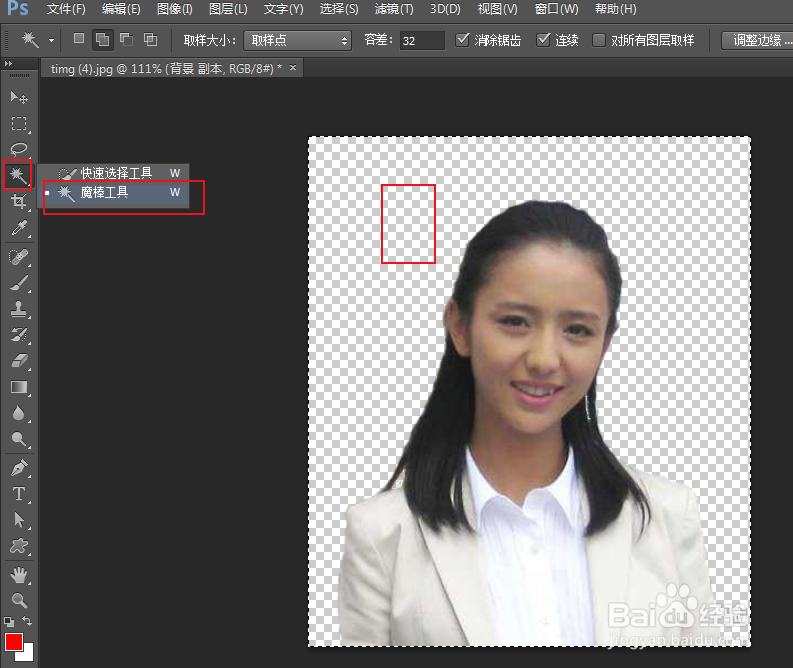
4、把人物抠取出来后,使用魔棒工具,点击空白区域。

怎样用PS CS6制作一寸、两寸照片

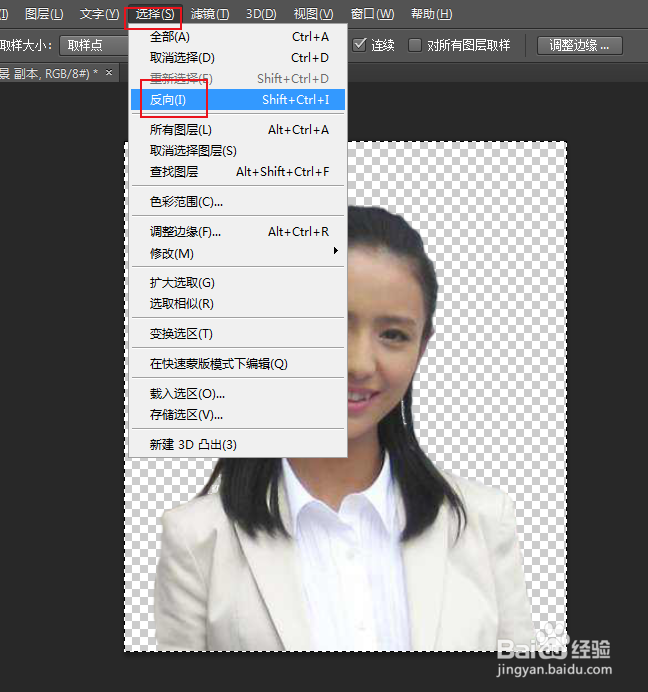
5、点击选择,反向。

怎样用PS CS6制作一寸、两寸照片

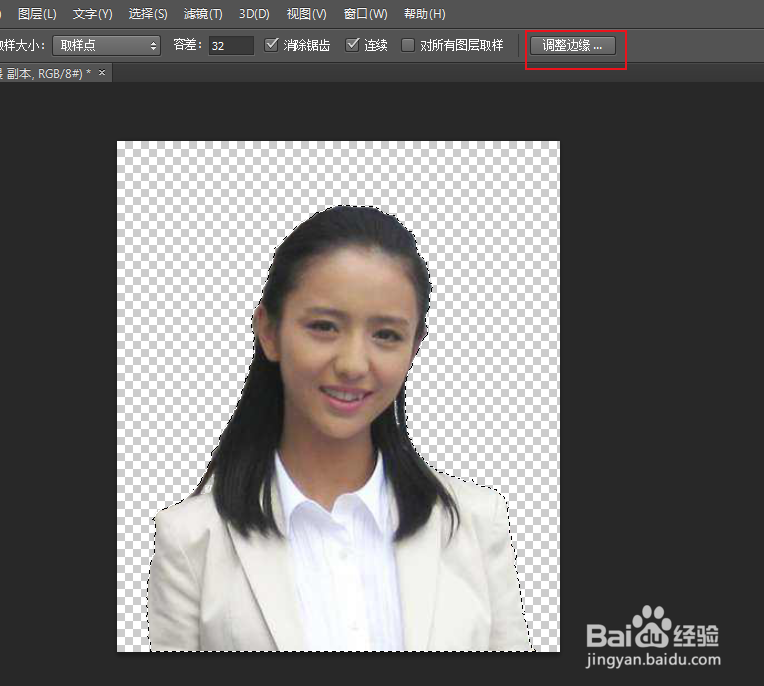
6、这时选中的应该是人物,点击调整边缘。

怎样用PS CS6制作一寸、两寸照片

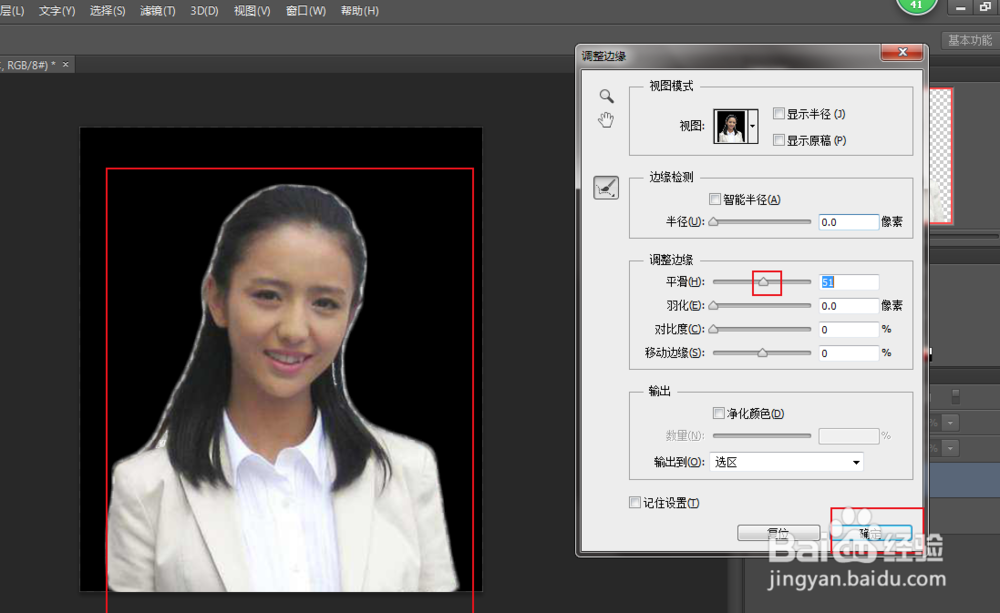
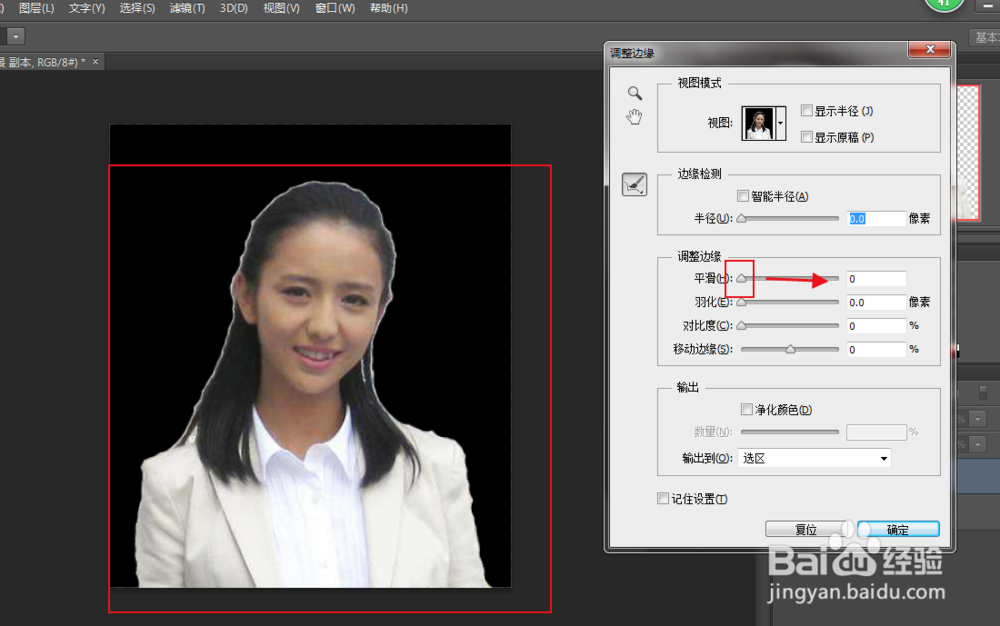
7、弹出对话框,这时图也空白处变成了黑色,再看我们抠取的人物边缘有些毛糙,所以要加大平滑度。
怎样用PS CS6制作一寸、两寸照片

8、调整完平滑度后,人物边缘平滑了许多,点击确定。

怎样用PS CS6制作一寸、两寸照片

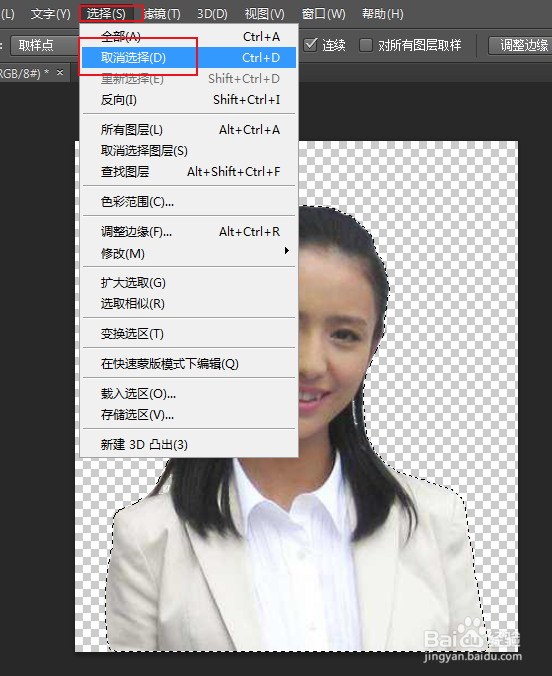
9、点击选择,取消选择。

怎样用PS CS6制作一寸、两寸照片

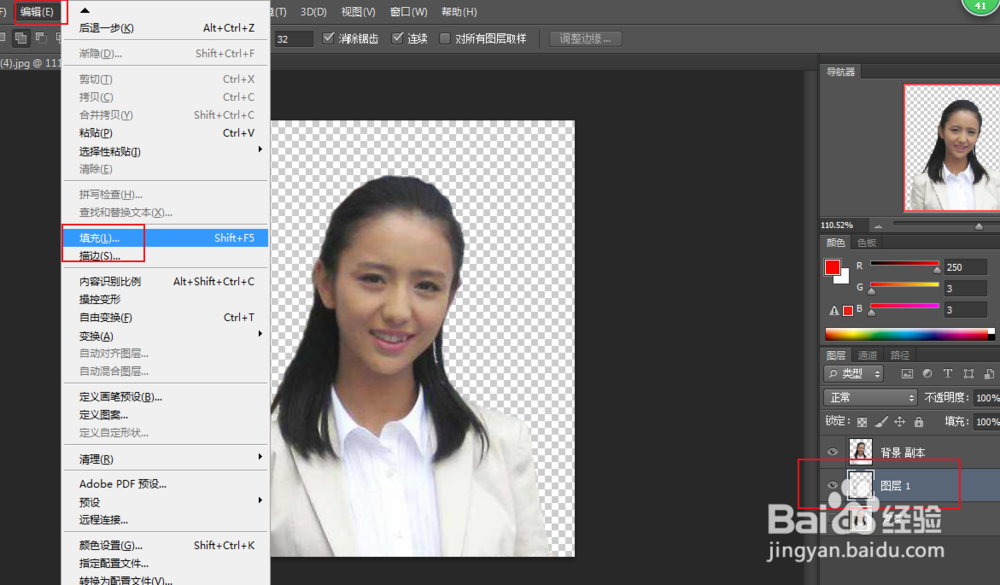
10、在背景层与背景副本层中间插入一个新图层,点击编辑,填充。

怎样用PS CS6制作一寸、两寸照片

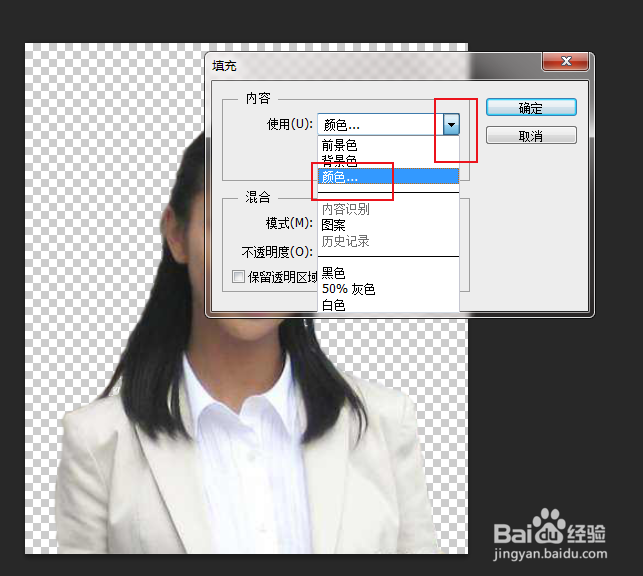
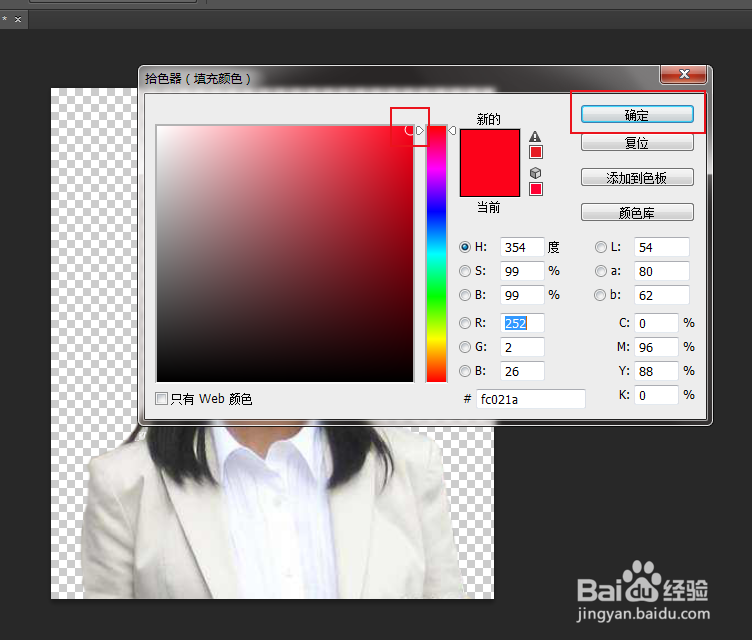
11、弹出对话框,打开使用下拉菜单,点击颜色。

怎样用PS CS6制作一寸、两寸照片

12、弹出对话框,选择照片所使用的颜色,确定。

怎样用PS CS6制作一寸、两寸照片

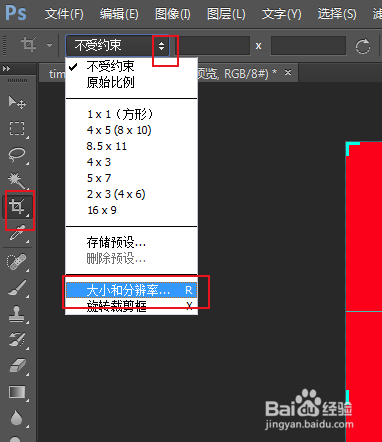
13、点击裁剪工具,打开调整下拉菜单,点击大小和分辨率。

怎样用PS CS6制作一寸、两寸照片

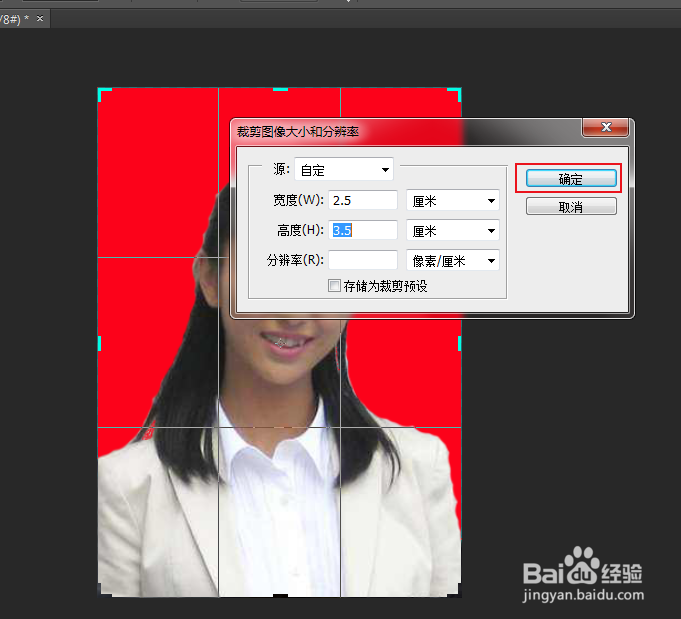
14、弹出对话框,一寸照输入宽度2.5厘米,高度3.5厘米,确定。

怎样用PS CS6制作一寸、两寸照片

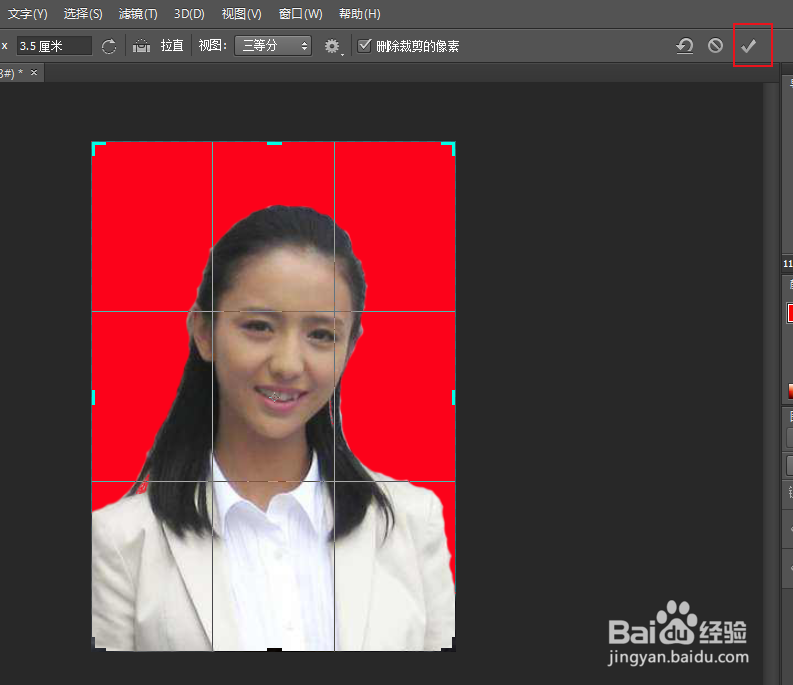
15、调整图片位置,点击对勾,完成。

怎样用PS CS6制作一寸、两寸照片

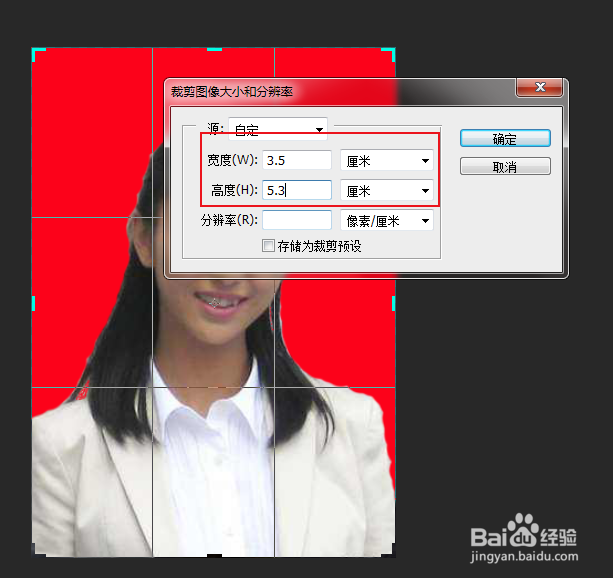
16、二寸照输入宽度3.5厘米,高度5.3厘米。

怎样用PS CS6制作一寸、两寸照片
  • 如何用PS给一寸照片换底色?
  • 南瑞继保NR0203串口转单模光纤装置使用说明书
  • 普通话考试成绩怎么快速查询?
  • 如何写高数笔记
  • 如何运用PhotoshopCC制作古代印章
  • 热门搜索
    马赛克怎么打 羊肉片怎么做好吃 米线的家常做法 正确煮梨水的方法 橡皮树的养殖方法和注意事项 猫品种大全及图片 北京城市学院怎么样 火龙果的种植方法 蘑菇汤的家常做法 微信怎么了