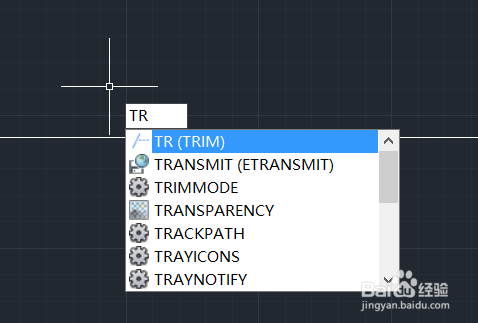
1、首先,使用键盘输入TR,出现如下界面。然后按“Enter”或者空格键
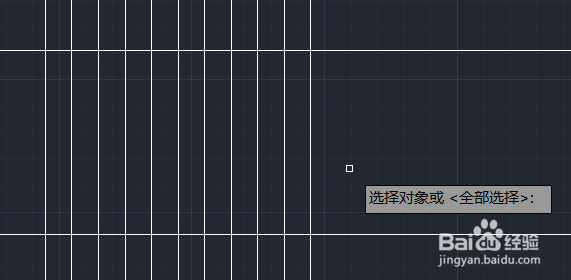
2、之后光标变为一个小方块,屏幕提示选择“选择对象”,这个时候要开始选择对象,被选择的对象应该能将最终删除对象围起来。
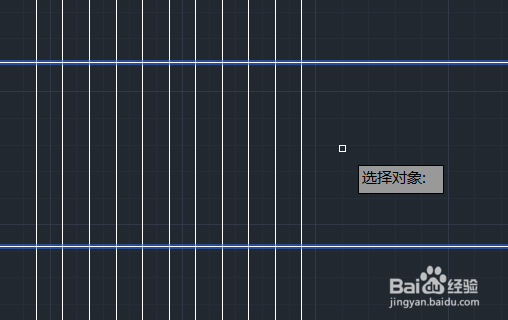
3、例如,我们想删除两个水平线之间的纵向线段,应选择两个水平线。
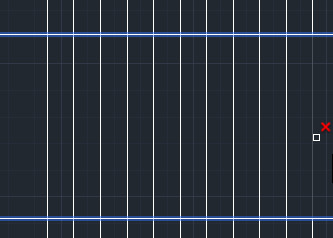
4、选择之后,按“Enter”或者空格键,这个时候,如果将小方块移动到线上,可以被删除的线上面会出现红色×号。
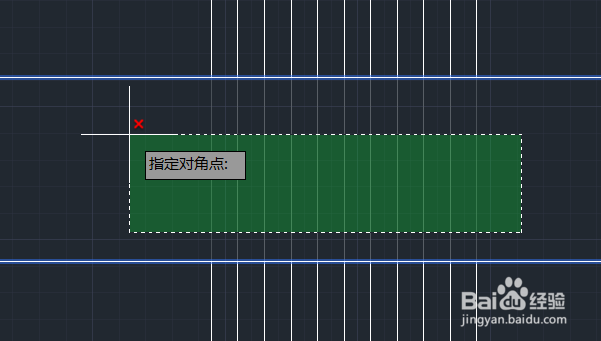
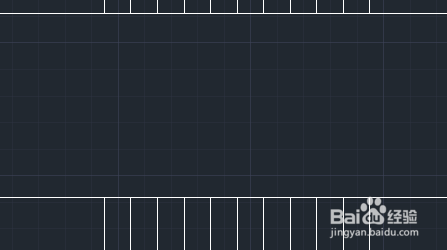
5、这个时候,在希望删除区域从右下到左上角框选。会发现框选区域的线段全部被删除了。
时间:2026-04-21 21:44:14
1、首先,使用键盘输入TR,出现如下界面。然后按“Enter”或者空格键
2、之后光标变为一个小方块,屏幕提示选择“选择对象”,这个时候要开始选择对象,被选择的对象应该能将最终删除对象围起来。
3、例如,我们想删除两个水平线之间的纵向线段,应选择两个水平线。
4、选择之后,按“Enter”或者空格键,这个时候,如果将小方块移动到线上,可以被删除的线上面会出现红色×号。
5、这个时候,在希望删除区域从右下到左上角框选。会发现框选区域的线段全部被删除了。
