InDesign CS5软件安装教程 ,安装教程

 时间:2026-02-14 01:02:11

1、右击软件压缩包,选择解压到“IDCS5(32bit)”

InDesign CS5软件安装教程 ,安装教程

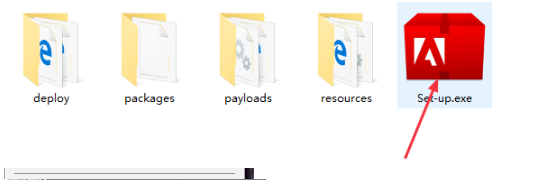
2、点击Set-up

InDesign CS5软件安装教程 ,安装教程

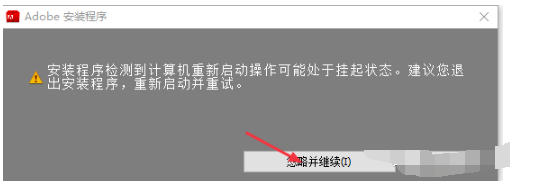
3、点击 忽略

InDesign CS5软件安装教程 ,安装教程

4、点击接受

InDesign CS5软件安装教程 ,安装教程

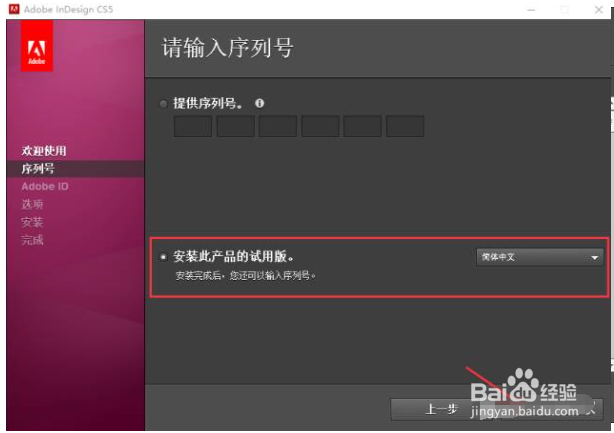
5、点击  试用版并选择简体中文,点击下一步

InDesign CS5软件安装教程 ,安装教程

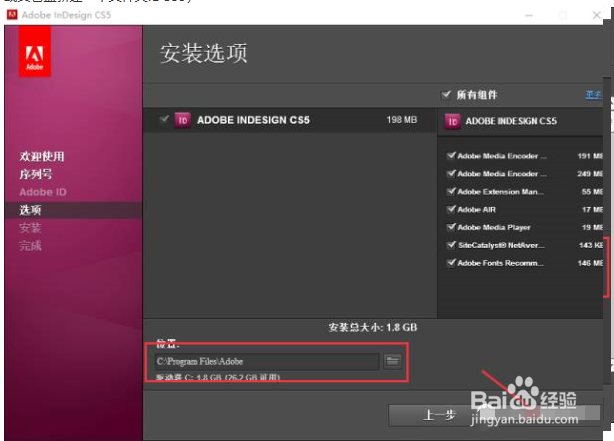
6、选择安装目录,默认安装目录在C:\Program Files \Adobe(建议安装在除C盘以外的磁盘中,可在D盘或其它盘新建一个文件夹IDCS5)
InDesign CS5软件安装教程 ,安装教程

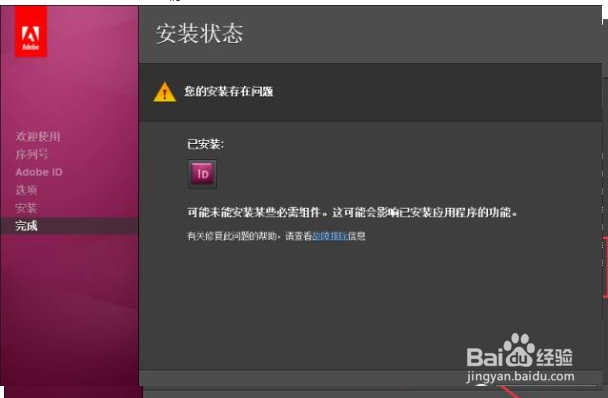
7、等待安装完成,如出现如下情况需要重新安装并更改安装路径在除C盘以外的磁盘上
InDesign CS5软件安装教程 ,安装教程

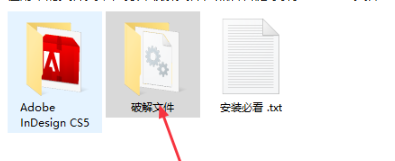
8、在附带的文件夹中,打开破解文件,然后右键 复制amtib.dll文件

InDesign CS5软件安装教程 ,安装教程

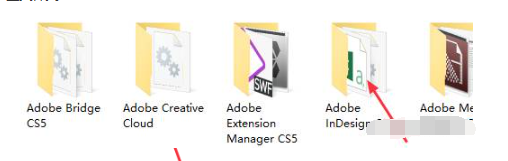
9、找到软件安装目录(默认安装目录C:\Program Files (x86)\Adobe\Adobe InDesign CS5)双击进入主文件夹
InDesign CS5软件安装教程 ,安装教程

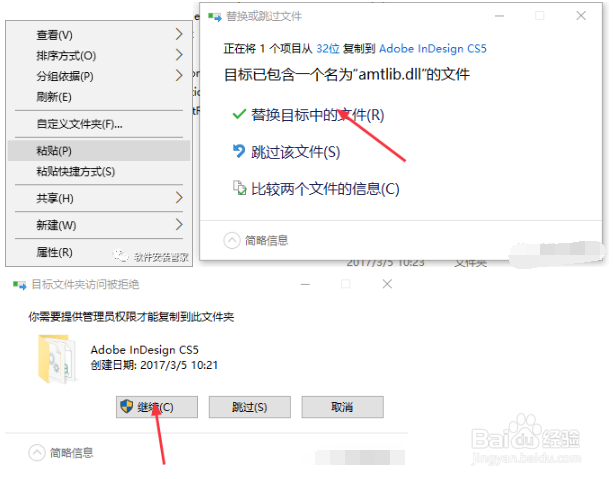
10、右键粘贴,弹出替换窗口,点击 替换目标中的文件,之后在弹出窗口点击 继续
InDesign CS5软件安装教程 ,安装教程

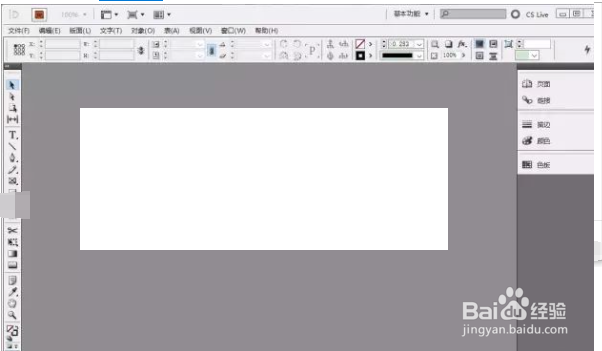
11、安装完成,打开IDCS5

InDesign CS5软件安装教程 ,安装教程

  • Premiere如何自动刷新生成文件
  • pr 怎么导出高比特率视频
  • PR如何通过键盘按键实现跳转上一个编辑点
  • pr2019怎么给视频加转场
  • PR软件经常卡顿怎么办?
  • 热门搜索
    低碳生活方式 爱华仕怎么样 一汽大众宝来怎么样 优生活 淅川第一生活网 我的学习生活 蝙蝠飞到家里是什么预兆 皮草怎么保养 马甲线怎么练图解 极品生活