PPT打印时出现的日期如何取消

 时间:2026-04-22 22:31:54

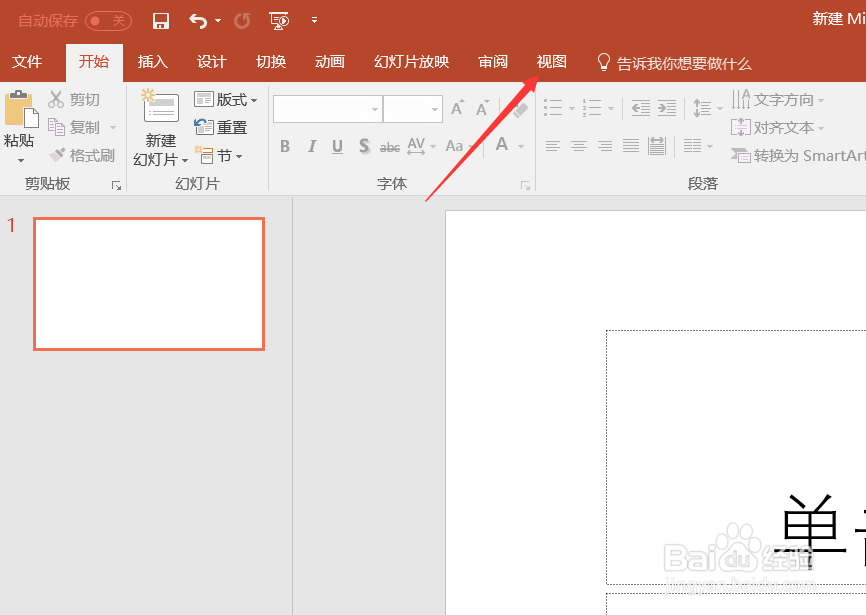
1、首先,我们建立一个ppt的模板,对于打印右上角有日期的情况首先建立一个模板以做教程。
PPT打印时出现的日期如何取消

2、点击右上角的视图,点击这个视图进入这个视图的界面,进行设置。

PPT打印时出现的日期如何取消

3、进入视图之后,我们找到备注母版,你猜的不错,那个日期就是这个母版弄出来的,所以我们应该将这个母版给弄掉,

PPT打印时出现的日期如何取消

4、进入母版之后,你会发现右上角有个日期被方框弄起来了,这个时候我们点击将日期删除就行。

PPT打印时出现的日期如何取消

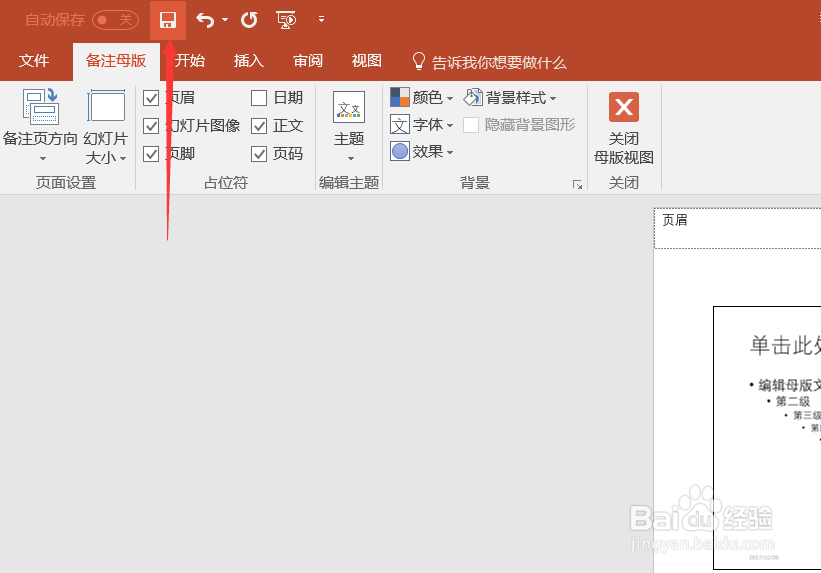
5、如果你感觉删除太麻烦了,那么你就可以选择左上角将日期的勾给取消掉,这个时候日期也没有了。

PPT打印时出现的日期如何取消

6、都弄结束之后,点击左上角的保存,之后点击关闭母版,之后点击打印,出来的结果就是没有日期的。
PPT打印时出现的日期如何取消

  • 眉间纹的种类有哪些!
  • 羊口疮如何治好?
  • 疫情期间需要天天给衣物消毒吗?
  • 陈皮肉丁的做法
  • 武夷山有哪些传统小吃和美食
  • 热门搜索
    怎么炖排骨 李白怎么死的 免除职务后怎么安排 美联英语怎么样 湿疹怎么治疗能去根 怎么设置手机铃声 荨麻疹怎么止痒最快 眼睛哭肿了怎么办 惠普打印机怎么用 菠萝怎么种植方法