win10系统怎么清除系统日志信息,在哪清理日志

 时间:2026-02-16 20:39:29

1、打开win10电脑后,右键win10桌面左下角的开始菜单,然后在点击弹出菜单里的【运行】,如下图所示。

win10系统怎么清除系统日志信息,在哪清理日志

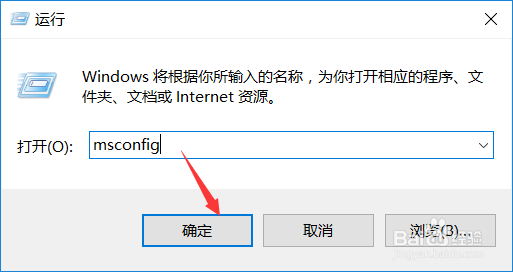
2、在打开的运行对话框里,输入【msconfig】然后点击确定,如下图所示。
win10系统怎么清除系统日志信息,在哪清理日志

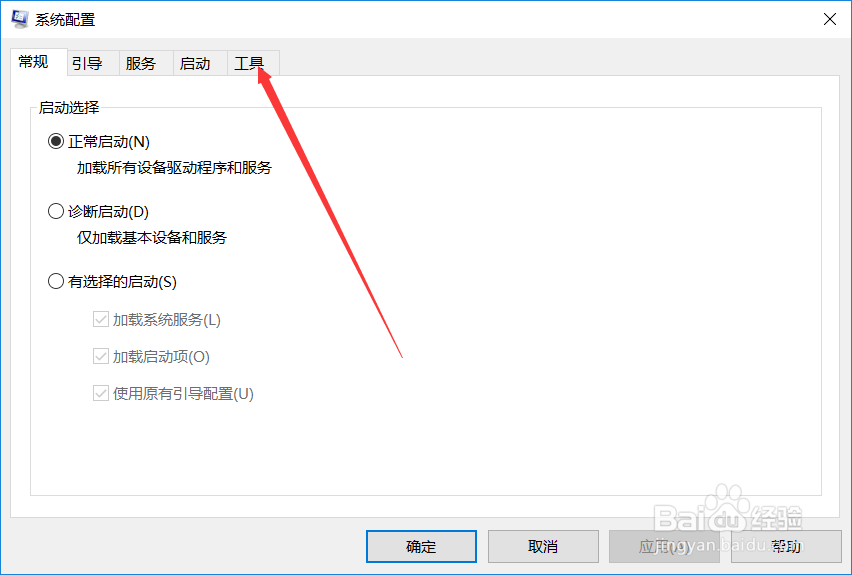
3、在打开的win10系统配置对话框里,直接点击【工具】选项卡,如下图所示。
win10系统怎么清除系统日志信息,在哪清理日志

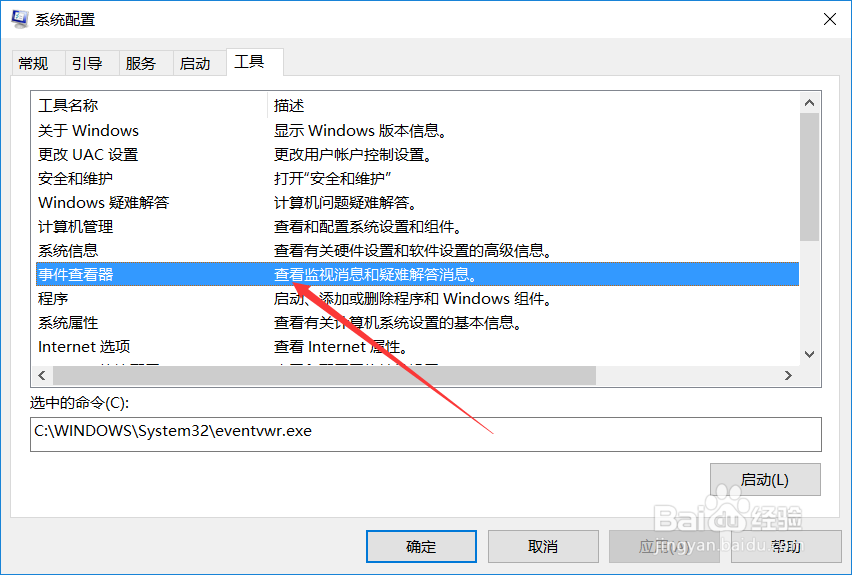
4、先选中【事件查看器】,然后在点击右下角的【启动】,如下图所示。

win10系统怎么清除系统日志信息,在哪清理日志

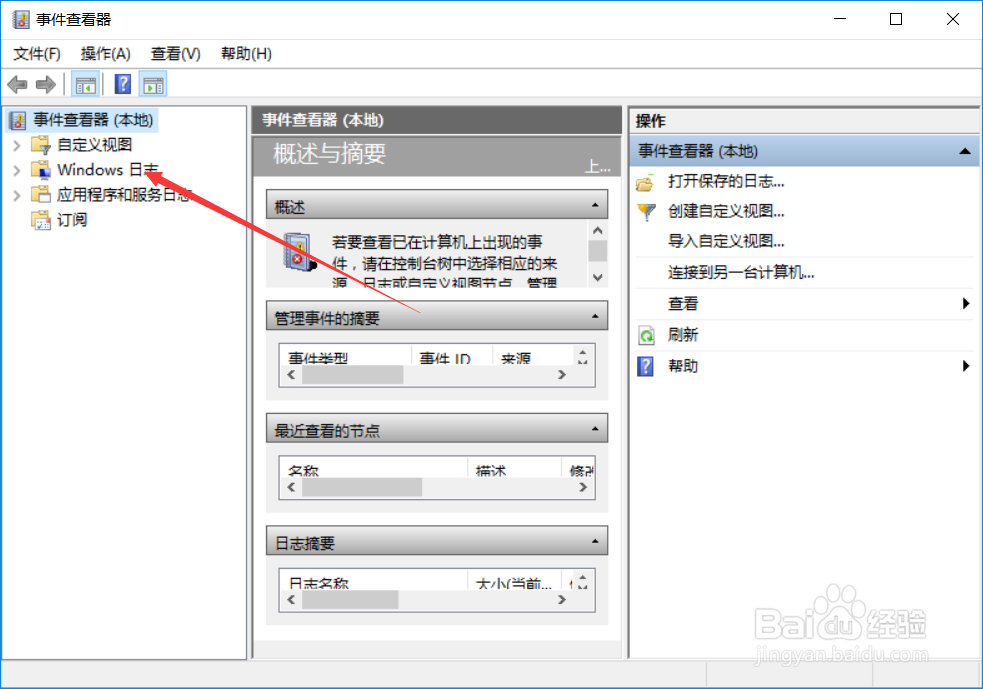
5、打开事件查看器,然后点击【Windows日志】展开子菜单,如下图所示。
win10系统怎么清除系统日志信息,在哪清理日志

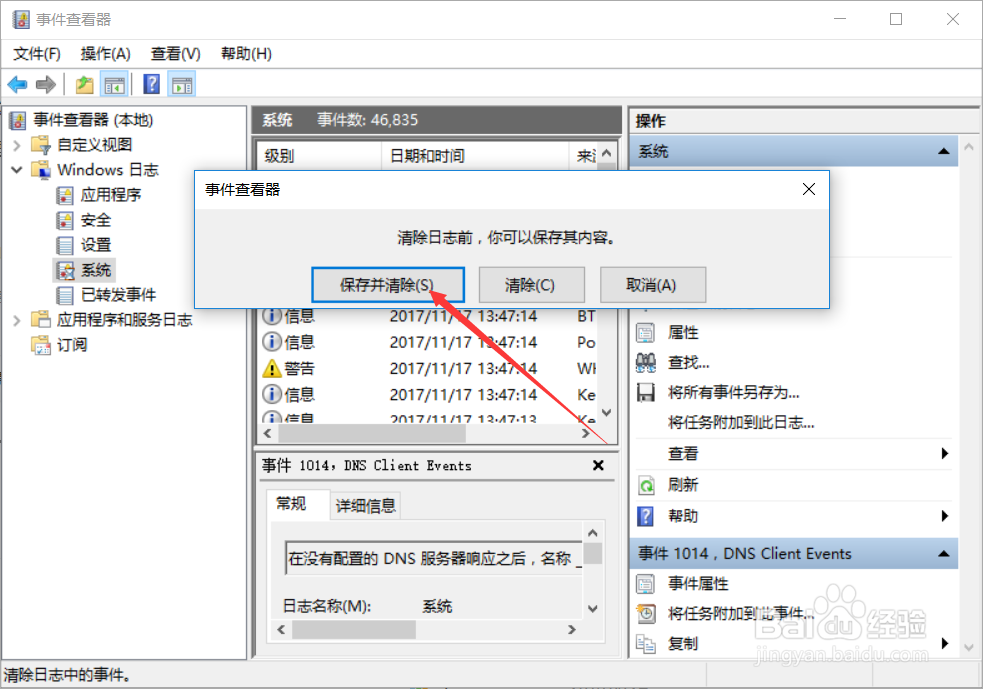
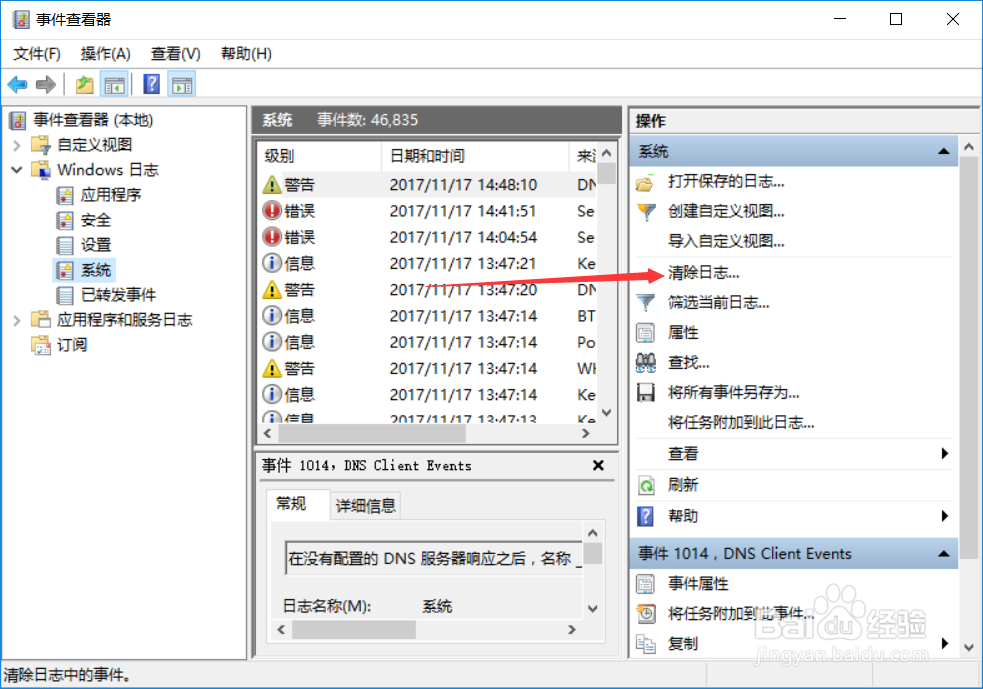
6、在点击子菜单里的【系统】选项,然后在点击右侧的【清除日志】,如下图所示。
win10系统怎么清除系统日志信息,在哪清理日志

7、点击清除后,弹出一个清除日志对话框,直接点击清除按钮 。

win10系统怎么清除系统日志信息,在哪清理日志

  • HP M477打印机禁用的功能及方法
  • win7如何关闭端口?445端口怎么关闭?
  • Windows Server 2012 R2如何共享个人文件
  • 共享打印机打印时提示explorer应用程序错误
  • sysdm.cpl文件如何修改
  • 热门搜索
    个税怎么算 何首乌怎么吃 键盘怎么清洗 我的世界怎么做地图 车钥匙锁车里了怎么办 炸酱面怎么做好吃 忘记用英语怎么说 窨井怎么读 乳头疼怎么回事 无线鼠标怎么用