腾讯会议视频打不开摄像头

 时间:2026-02-15 20:44:37

1、点击头像图标

打开进入腾讯会议主页面,进入后,点击页面左上方的【头像】图标。

腾讯会议视频打不开摄像头

2、点击设置

切换到下一个新的页面后,将页面向上滑动,找到页面中的【设置】并点击。

腾讯会议视频打不开摄像头

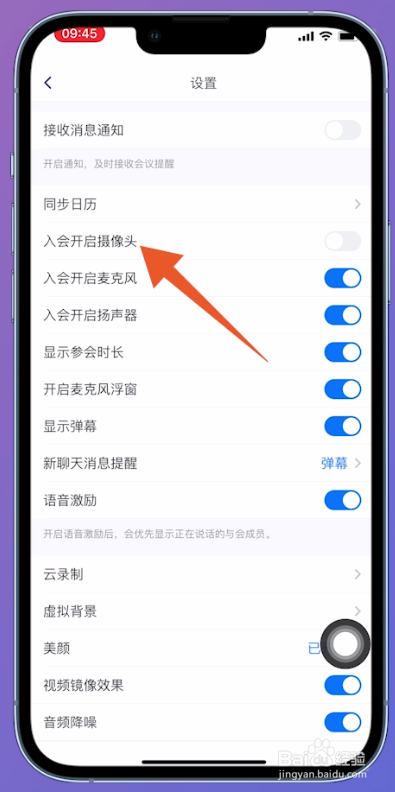
3、开启入会开启摄像头

进入腾讯会议设置页面之后,将页面中的【入会开启摄像头】打开,开启使用摄像头的权限,在视频会议的时候就可以使用摄像头。
腾讯会议视频打不开摄像头

1、点击设置标识

将电脑上的腾讯会议打开,点击窗口右上方位置的【设置】标识。

腾讯会议视频打不开摄像头

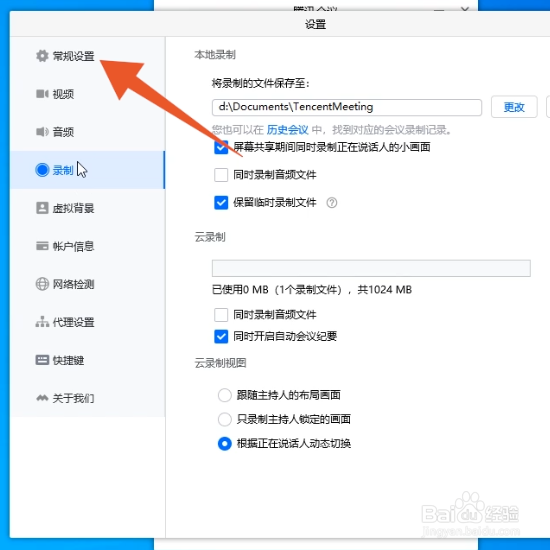
2、选择常规设置

进入下一个窗口之后,在左侧菜单栏找到【常规设置】并点击。
腾讯会议视频打不开摄像头

3、打开入会开启摄像头

在常规设置这个窗口里面,将最上方位置的【入会开启摄像头】功能打开,打开后,视频会议的时候就可以使用摄像头。

腾讯会议视频打不开摄像头

  • 腾讯会议视频打不开摄像头
  • 腾讯会议怎么开启摄像头
  • 为什么腾讯会议电脑摄像头开了但没画面
  • 腾讯会议如何设置开会时自动开启摄像头
  • 笔记本电脑腾讯会议摄像头打不开
  • 热门搜索
    浑身无力是怎么回事 炸酱怎么做 微信怎么发长视频 怎么关闭qq空间 弑怎么读音 dnf怎么解除安全模式 胎盘低置怎么长上去 怎么炒鸡蛋 春纪护肤品怎么样 stories怎么读