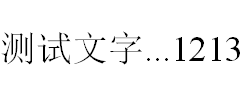
1、新建Word文档,输入“测试文字...1213”。
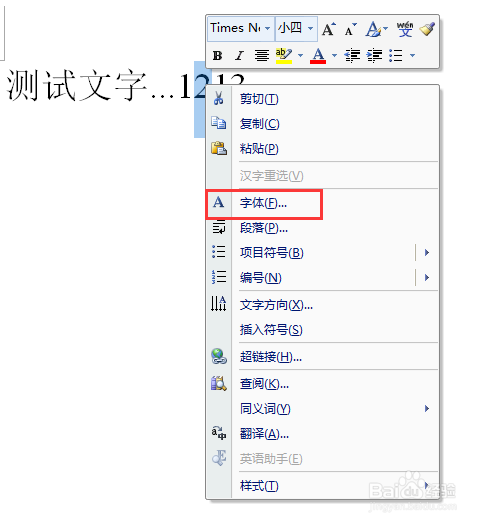
2、第一种方法,先选中你需要设为上标的文字,单击鼠标右键,选择“字体...”。
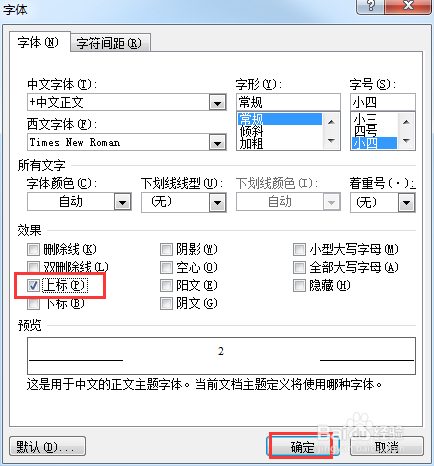
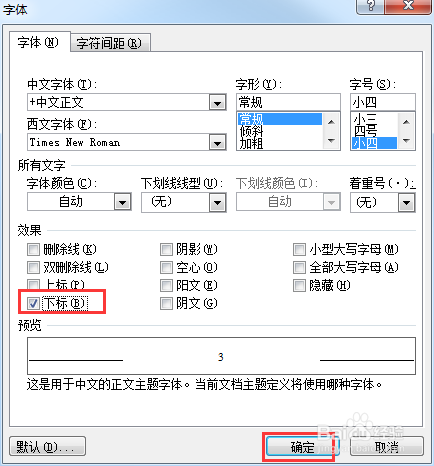
3、在“字体”对话窗口中,勾选图中的“上标”选项,点击确定。
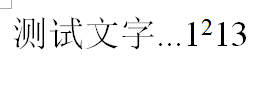
4、设置下标时,重复步骤2,在字体对话框中勾选“下标”选项,点击确定。
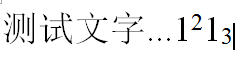
5、第二种方法是使用快捷键。按下Ctrl、Shift和=三个键,就能连续的输入上标,再次按下这鹩梏钔喔三个键能关闭输入上标的功能。
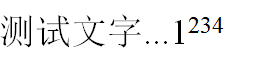
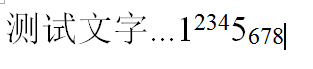
6、按下Ctrl和=两个键就能连续的输入下标,再次按下这两个键能关闭输入下标的功能。
时间:2024-10-27 03:51:34
1、新建Word文档,输入“测试文字...1213”。
2、第一种方法,先选中你需要设为上标的文字,单击鼠标右键,选择“字体...”。
3、在“字体”对话窗口中,勾选图中的“上标”选项,点击确定。
4、设置下标时,重复步骤2,在字体对话框中勾选“下标”选项,点击确定。
5、第二种方法是使用快捷键。按下Ctrl、Shift和=三个键,就能连续的输入上标,再次按下这鹩梏钔喔三个键能关闭输入上标的功能。
6、按下Ctrl和=两个键就能连续的输入下标,再次按下这两个键能关闭输入下标的功能。
