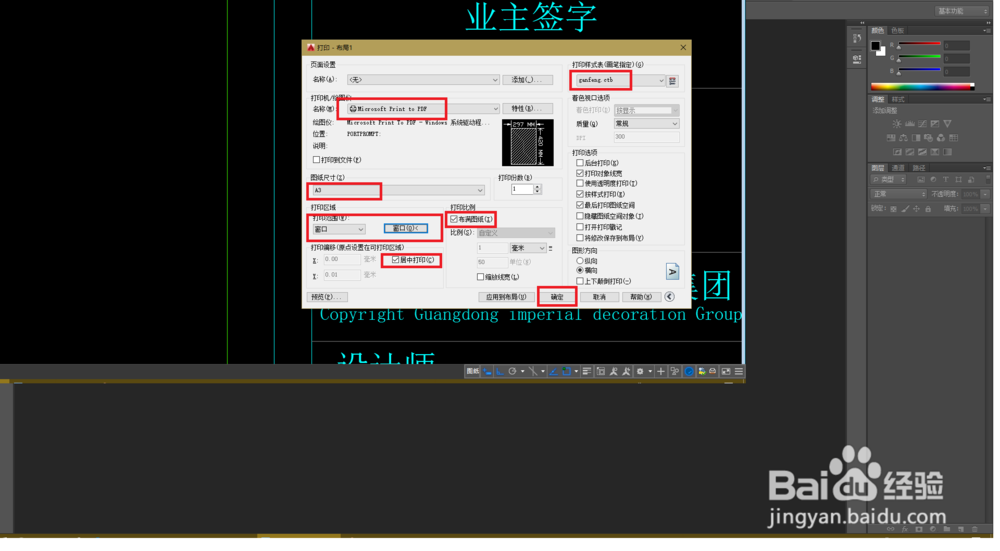
1、首先,打开CAD文件,按ctrl+p快捷键快速打开打印机界面,再把圈起来的这几个地方改好。打印样式表那里可以根据个人画CAD时线性比例设置,不需要和我一样。另外如果不是太注重打印出来的线性比例也可以不用设置打印样式表。这些都设置好了就直接点击“确定”、”保存“,为了方便可以将文件保存在桌面上。
2、打开PS,点击“文件”——“打开”

3、打开文件如图所示;
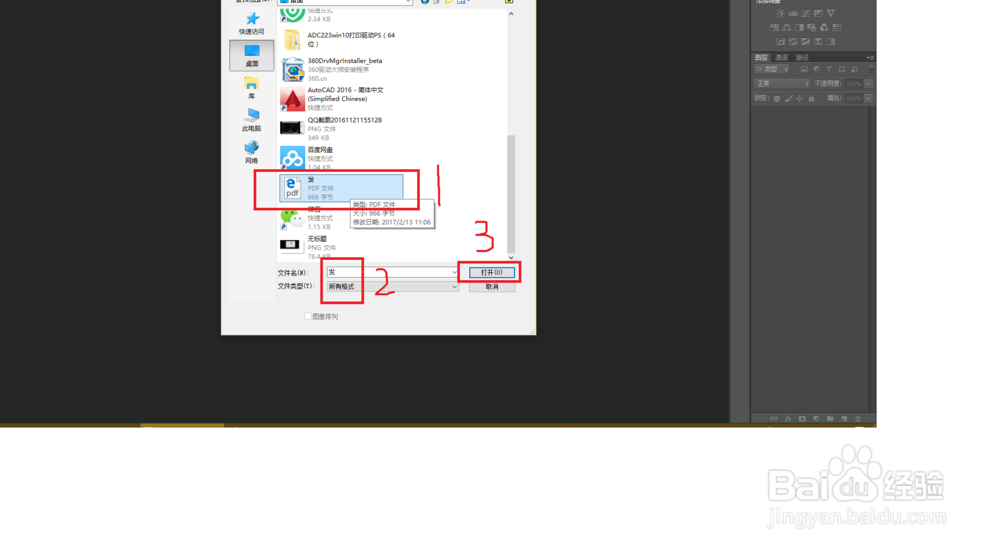
4、如图所示;

5、如图;

6、如图;
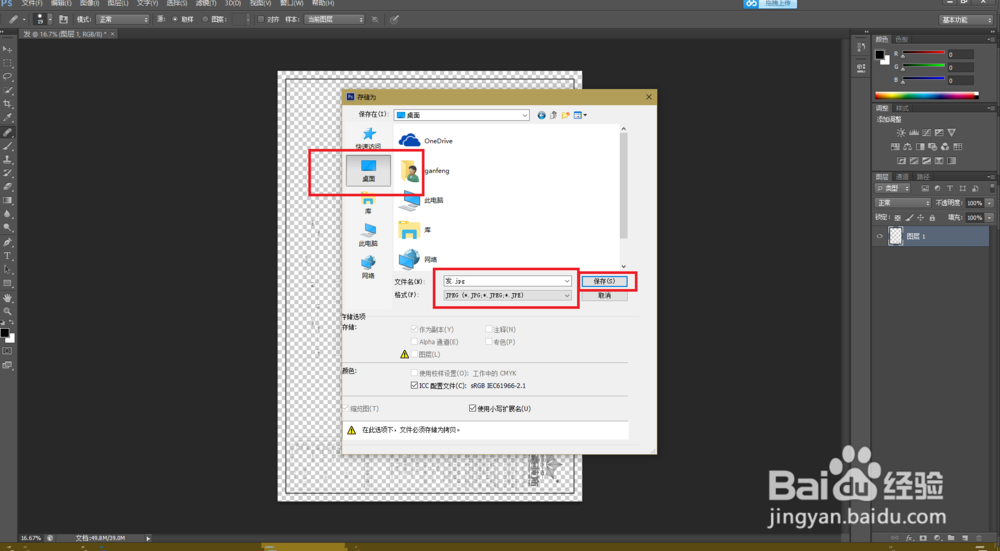
7、最后点击"确定"就ok了,这样在桌面上就可以看见我们保存为jpg格式的清晰的图片啦


时间:2026-05-01 19:09:26
1、首先,打开CAD文件,按ctrl+p快捷键快速打开打印机界面,再把圈起来的这几个地方改好。打印样式表那里可以根据个人画CAD时线性比例设置,不需要和我一样。另外如果不是太注重打印出来的线性比例也可以不用设置打印样式表。这些都设置好了就直接点击“确定”、”保存“,为了方便可以将文件保存在桌面上。
2、打开PS,点击“文件”——“打开”
3、打开文件如图所示;
4、如图所示;
5、如图;
6、如图;
7、最后点击"确定"就ok了,这样在桌面上就可以看见我们保存为jpg格式的清晰的图片啦
