1、打开所需图表,依次点击插入选项卡,形状,选择需要变成的形状式样,如需将柱形图中其中之一变为绿色圆形

2、复制圆形。若只需将一组中某个系列柱形变为圆形,需要对该柱形点击两次,鼠标单击一次会选中不同组中相同系列的数据。如图,鼠标单击两次后,选中A中系列3

3、选中柱形后,按Ctrl+v,进行黏贴,选择的柱形即变为所需更改的图形,如下图已更改为绿色圆形,变更后同样可右键-设置数据系列格式,对图形进行更改

4、柱形可同样变更为图片,选中需要变更的形状,鼠标右键,进入设置数据点格式,点击油漆桶,选择图片或纹理填充,选择文件,进行图片填充

5、若觉得图形整个填充不够美观,或按实际所需,需要重复多个相同的图案,同样复制所需图形,选中柱形黏贴,在填充下方选择层叠,或层叠并缩放。注意先更改所需填充图形的大小和颜色

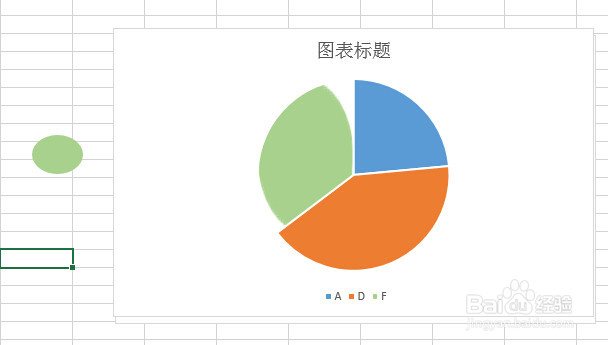
6、如果需要对饼图进行填充,需注意图形大小