1、点击开始菜单,在开始菜单下找到查找和替换的菜单。
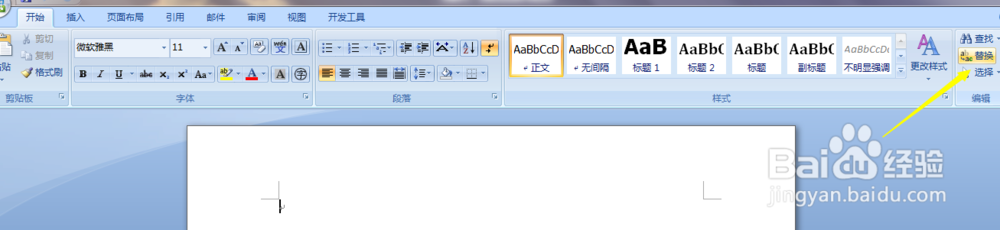
2、找到之后我们需要使用的是替换就点击替换弹出替换选项页面。
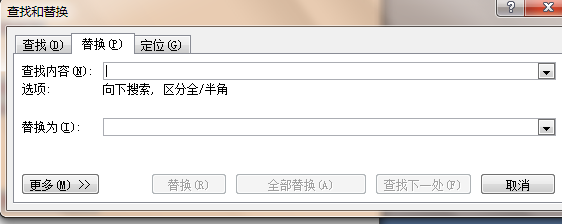
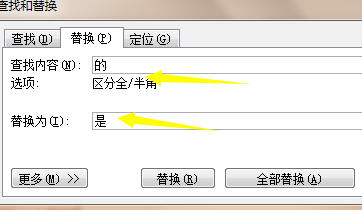
3、首先在查找后面输入我们需要被替换的文字,在替换下面输入我们想要替换的文字。
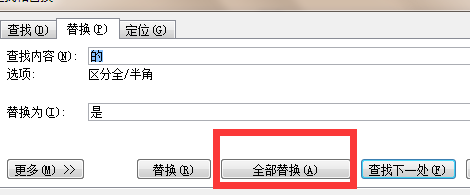
4、输入完成之后检查无误,点击下方的确定按钮进行替换。
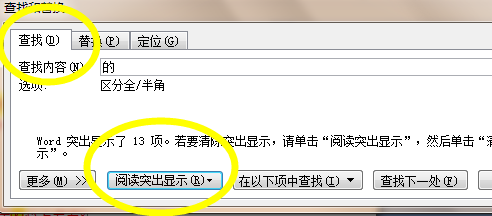
5、如果在替换之前想要突出显示替换内容的话可以点击左上角的查找按钮。
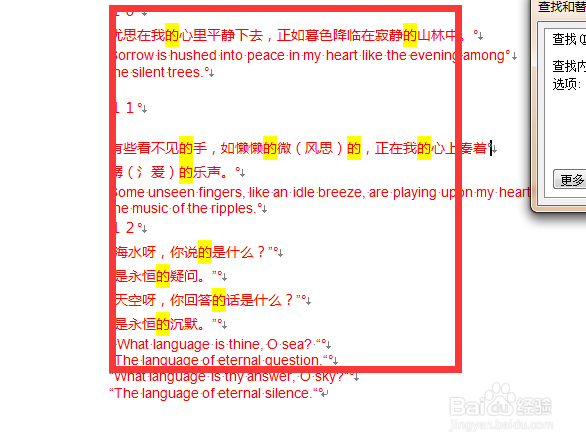
6、然后我们回到word文档里面,就可以看到我们需要替换掉的内容,因为它是突出显示的。
时间:2026-04-23 09:03:57
1、点击开始菜单,在开始菜单下找到查找和替换的菜单。
2、找到之后我们需要使用的是替换就点击替换弹出替换选项页面。
3、首先在查找后面输入我们需要被替换的文字,在替换下面输入我们想要替换的文字。
4、输入完成之后检查无误,点击下方的确定按钮进行替换。
5、如果在替换之前想要突出显示替换内容的话可以点击左上角的查找按钮。
6、然后我们回到word文档里面,就可以看到我们需要替换掉的内容,因为它是突出显示的。
