1、制作启动U盘,查询电脑启动热键
2、将启动U盘插入电脑后重启/开机,按下启动热键选择U盘设备设置电脑为U盘启动。

3、在打开的界面中选择【1】项回车进入。

4、依次打开开始菜单-所有程序-安装维护-Dism++进入,如图所示:

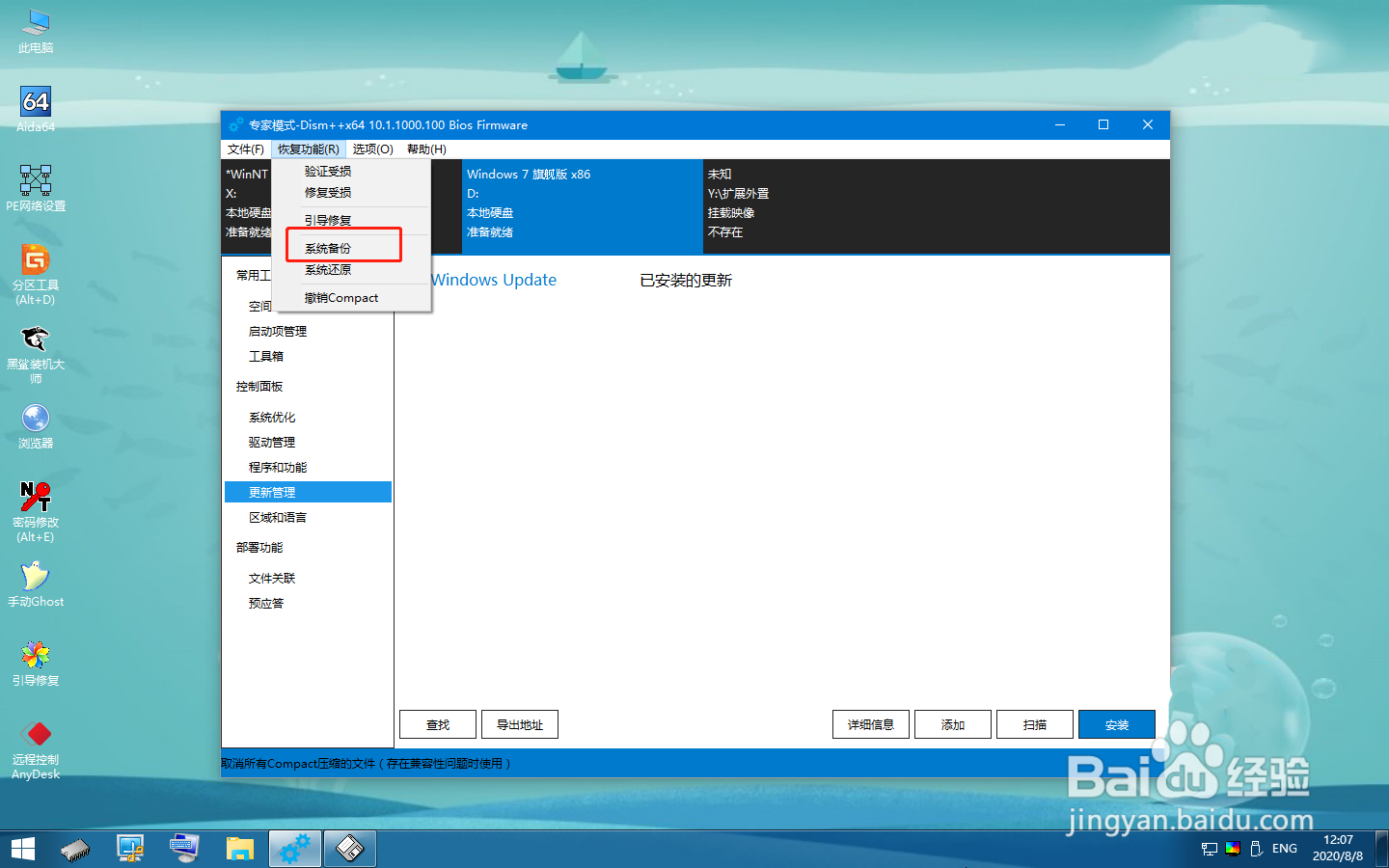
5、选择需要备份的系统后点击恢复功能-系统备份进入。
6、开始点击“浏览”选择文件的保存位置。

7、输入文件名称进行“保存”。

8、保证保存位置无误后点击“确定”。

9、电脑会自动保存备份的文件。
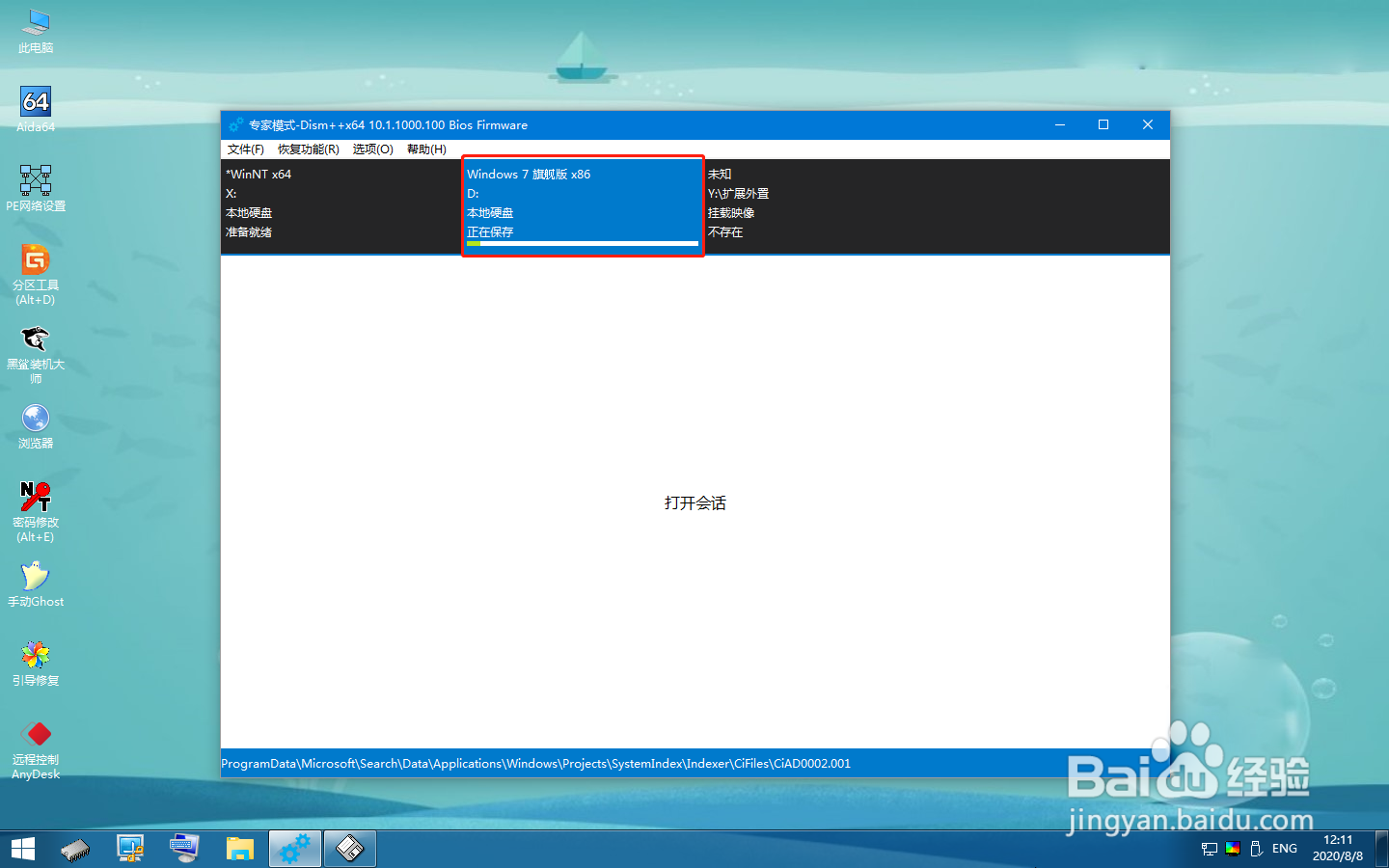
10、打开文件保存路径,就可以看到保存后的文件了,系统备份完成。

时间:2026-04-25 17:29:29
1、制作启动U盘,查询电脑启动热键
2、将启动U盘插入电脑后重启/开机,按下启动热键选择U盘设备设置电脑为U盘启动。
3、在打开的界面中选择【1】项回车进入。
4、依次打开开始菜单-所有程序-安装维护-Dism++进入,如图所示:
5、选择需要备份的系统后点击恢复功能-系统备份进入。
6、开始点击“浏览”选择文件的保存位置。
7、输入文件名称进行“保存”。
8、保证保存位置无误后点击“确定”。
9、电脑会自动保存备份的文件。
10、打开文件保存路径,就可以看到保存后的文件了,系统备份完成。
