1、打开一个Excel表格。
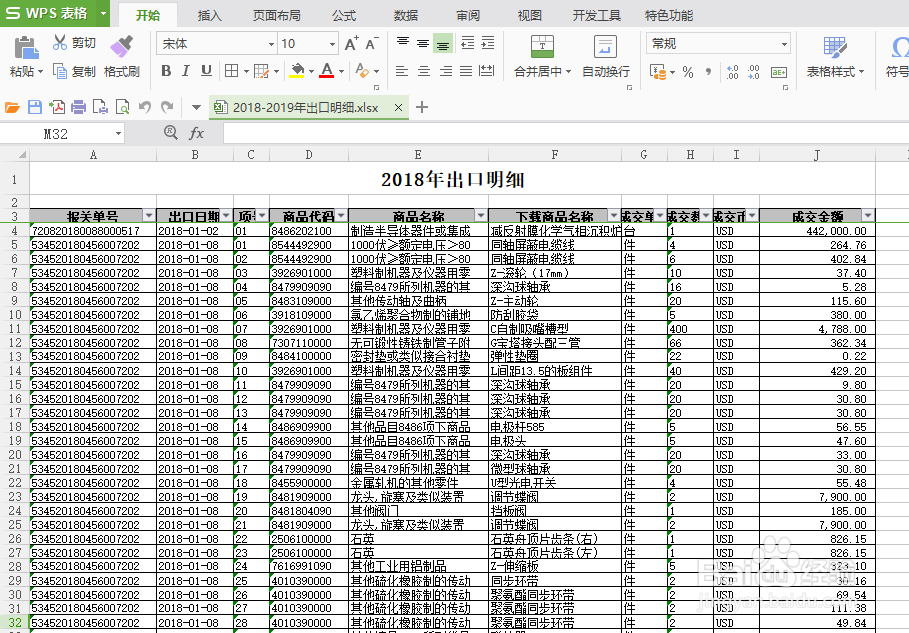
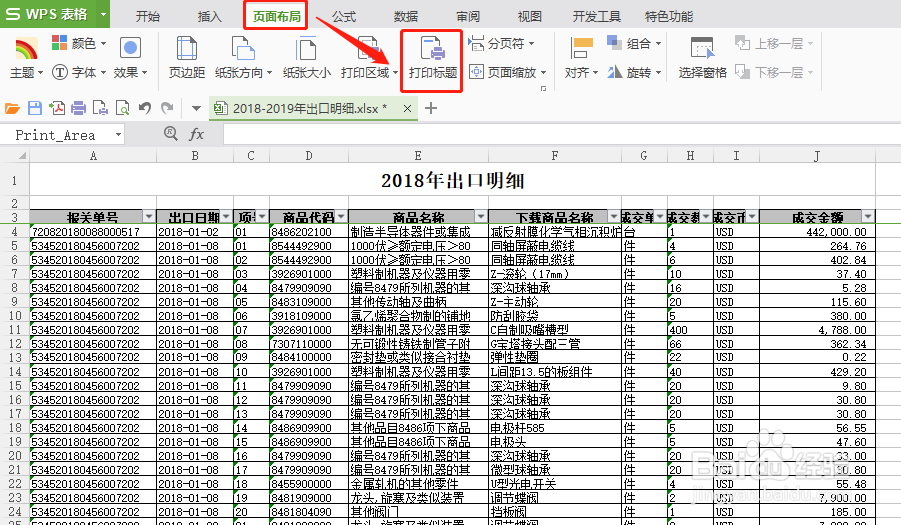
2、点击“页面布局”选项,找到“页面设置”群组的“打印标题”。
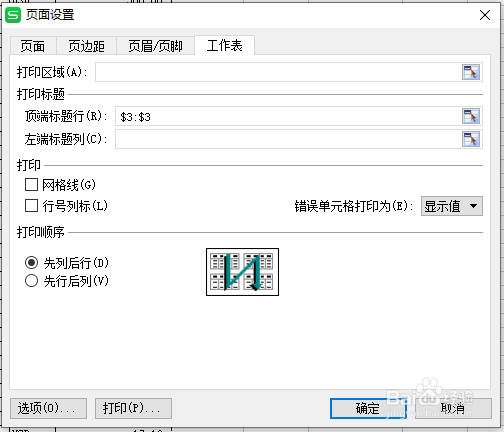
3、弹出“页面设置”对话框,在“打印标题”中可以选择顶端标题行和左端标题列,本文只选择顶端标题行。
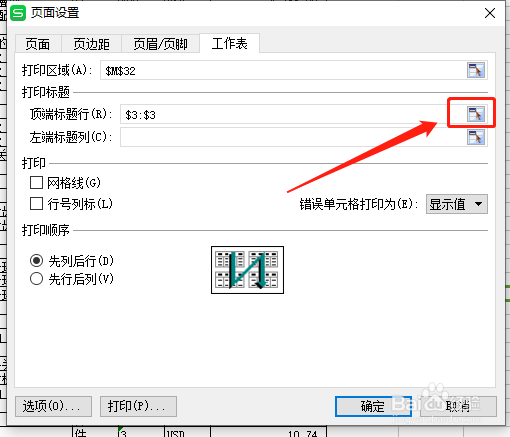
4、点击顶端标题行最右键的按钮,如下图:
5、先选择表格顶端标题行,再点击页面设置小标识条的最右端图标,如下图:

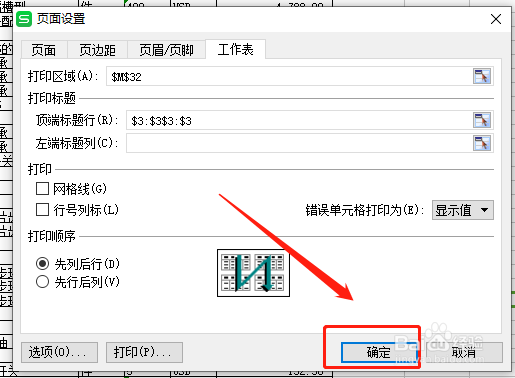
6、回到“页面设置”大的对话框,点击“确定”。
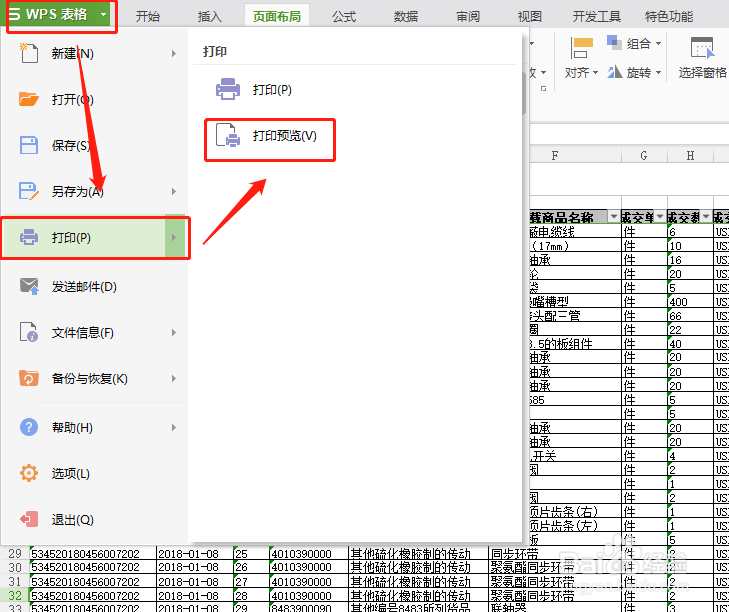
7、为了检验是否每页都显示标题行,我们点击“打印预览”,如下图:
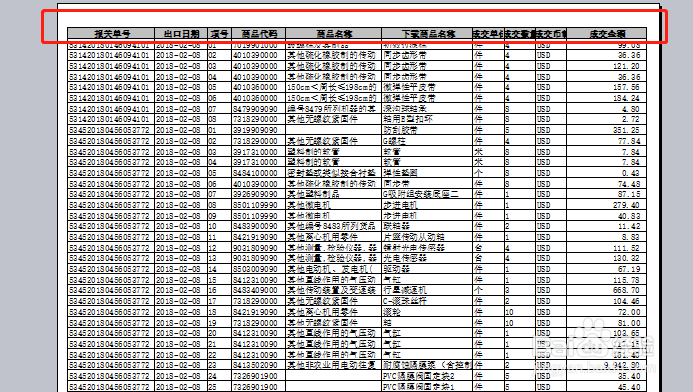
8、在打印预览页面上下翻页,我们发现每页都已经显示标题行啦,大功告成。
时间:2026-04-23 12:30:43
1、打开一个Excel表格。
2、点击“页面布局”选项,找到“页面设置”群组的“打印标题”。
3、弹出“页面设置”对话框,在“打印标题”中可以选择顶端标题行和左端标题列,本文只选择顶端标题行。
4、点击顶端标题行最右键的按钮,如下图:
5、先选择表格顶端标题行,再点击页面设置小标识条的最右端图标,如下图:
6、回到“页面设置”大的对话框,点击“确定”。
7、为了检验是否每页都显示标题行,我们点击“打印预览”,如下图:
8、在打印预览页面上下翻页,我们发现每页都已经显示标题行啦,大功告成。
