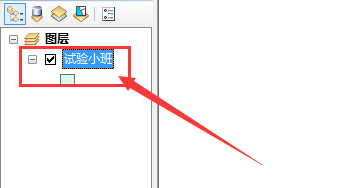
1、首先,加载试验小班数据矢量,如图所示

2、右键单击该小班图层,进入右键菜单列表,如图所示
3、在右键菜单列表中,点击打开属性,如图所示

4、在该图层属性页面,点击标注选项卡,如图所示

5、在标注选项卡中,勾选标注此图层中的要素,方法选择以相同方式标注,如图所示

6、点击标注表达式,将其设置为:[DI_MING] + [编号] 的多属性标注方式,如图所示

7、点击应用-确定后,小班即显示地名+编号的多属性标注方式,如图所示

时间:2026-04-22 01:08:11
1、首先,加载试验小班数据矢量,如图所示
2、右键单击该小班图层,进入右键菜单列表,如图所示
3、在右键菜单列表中,点击打开属性,如图所示
4、在该图层属性页面,点击标注选项卡,如图所示
5、在标注选项卡中,勾选标注此图层中的要素,方法选择以相同方式标注,如图所示
6、点击标注表达式,将其设置为:[DI_MING] + [编号] 的多属性标注方式,如图所示
7、点击应用-确定后,小班即显示地名+编号的多属性标注方式,如图所示
