如何用PS把视频文件导出为gif动画

 时间:2026-04-22 08:50:43

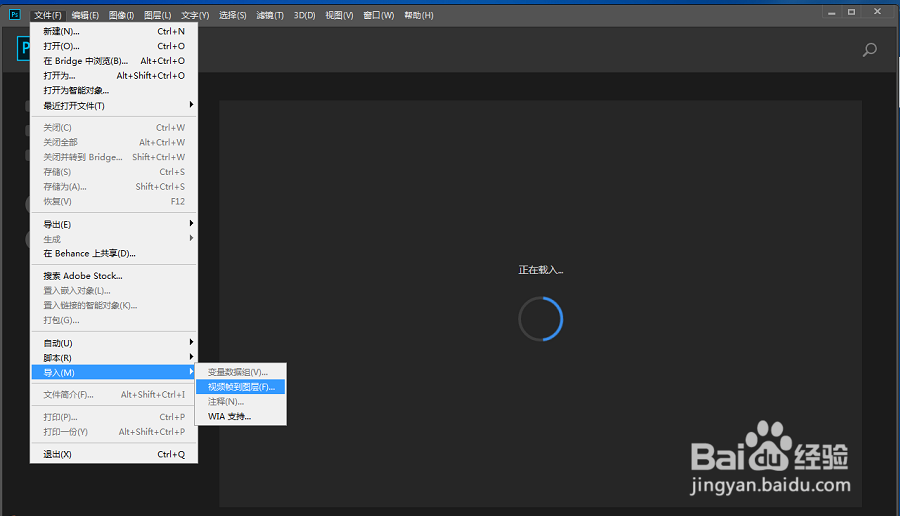
1、打开 Photoshop CC 2019(一下简称为PS)后,执行 文件->导入->视频帧到图层

如何用PS把视频文件导出为gif动画

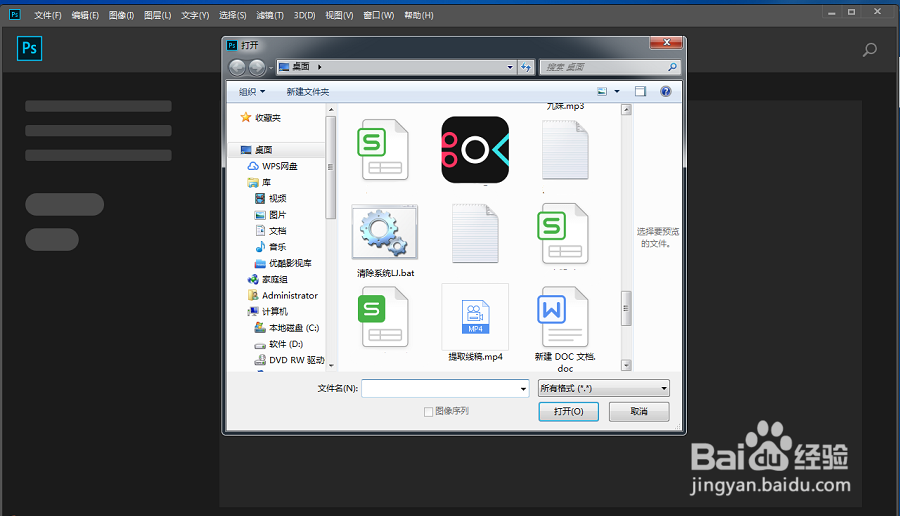
2、弹出打开窗口,选中 视频文件,点击 打开

如何用PS把视频文件导出为gif动画

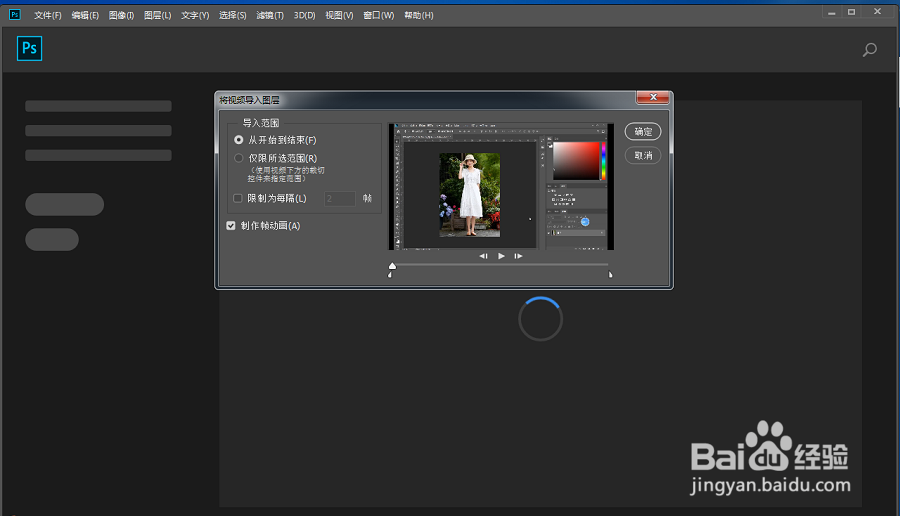
3、弹出将视频导入图层窗口,点击 确定

如何用PS把视频文件导出为gif动画

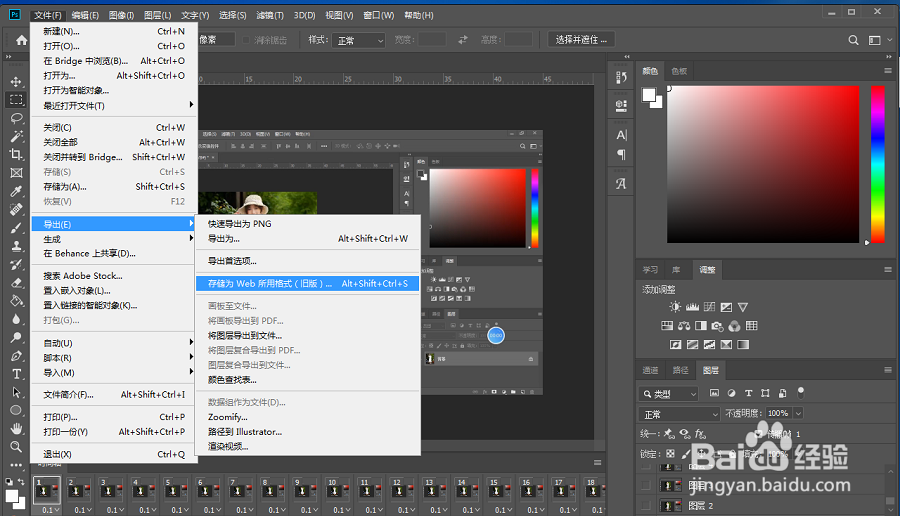
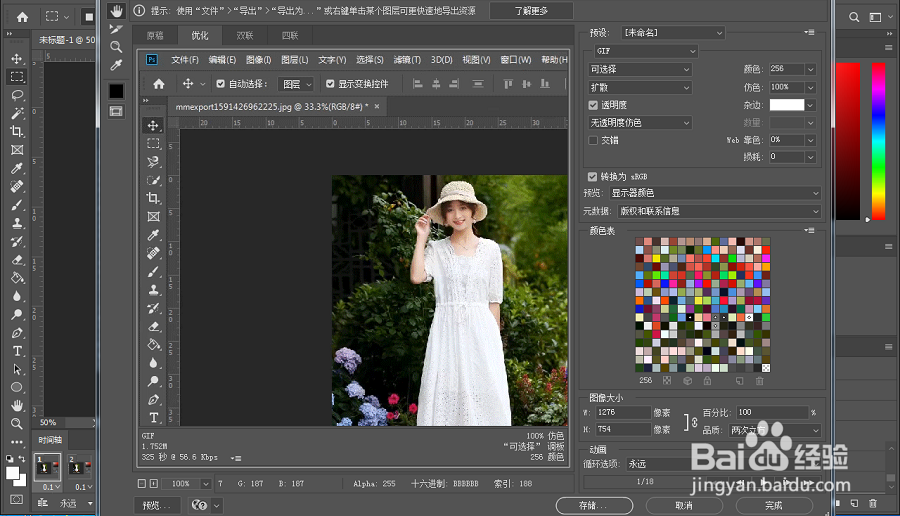
4、导入视频帧成功后,设置好后,执行 文件->导出->存储为WEb所用格式

如何用PS把视频文件导出为gif动画

5、弹出存储窗口,可以看到此时格式为GIF,点击 存储

如何用PS把视频文件导出为gif动画

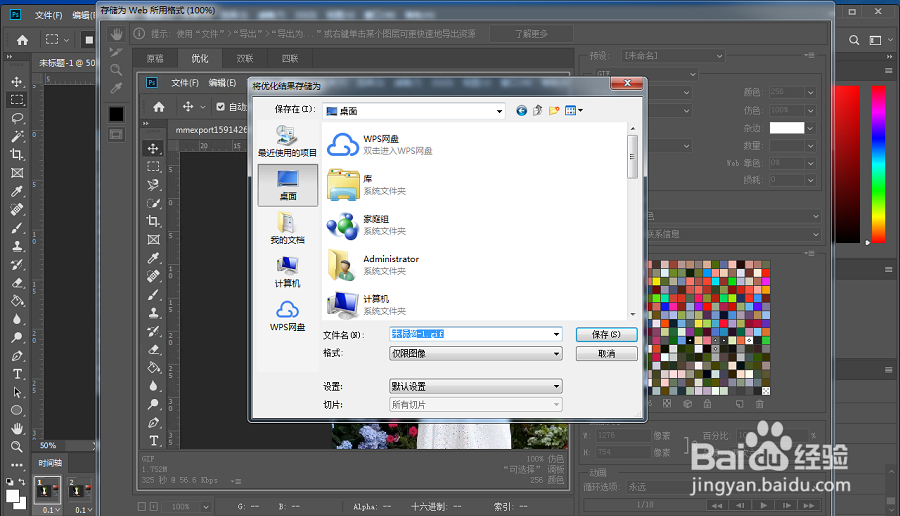
6、弹出保存窗口,选择好存储的位置,点击 保存,这是视频就成功转换成gif动画了。
如何用PS把视频文件导出为gif动画

1、【1】打开 PS,执行 文件->导入->视频帧到图层

【2】选中 视频文件,点击 打开>确定

【3】执行 文件->导出->存储为WEb所用格式

【4】点击 存储>保存,视频就成功转换成gif动画成功。

  • PS如何将视频转换为GIF格式?
  • PS怎么把GIF动画速度调快一些?
  • Photoshop真正导出不降低质量的GIF文件【精华】
  • PS制作Gif动画的操作方法
  • Ae中如何使用摄像机进行缩放
  • 热门搜索
    麾下是什么意思 7月20日是什么星座 小腹胀痛是什么原因 gmp认证是什么意思 湖南湖北的湖是指什么湖 商务局是做什么的 豆浆什么时候喝最好 十点差三分什么意思 learn是什么意思 啪啪啪是什么感觉