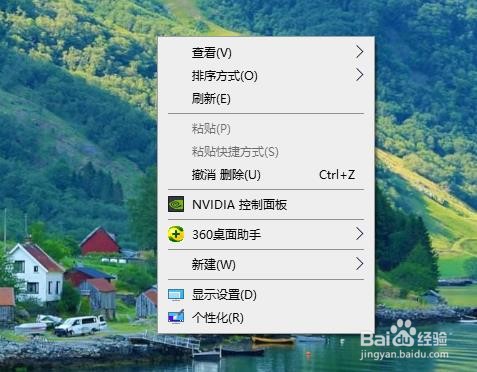
1、首先在屏幕空白处右击 选择显示设置进去
2、在显示设置这里找到分辨率设置 点击进去
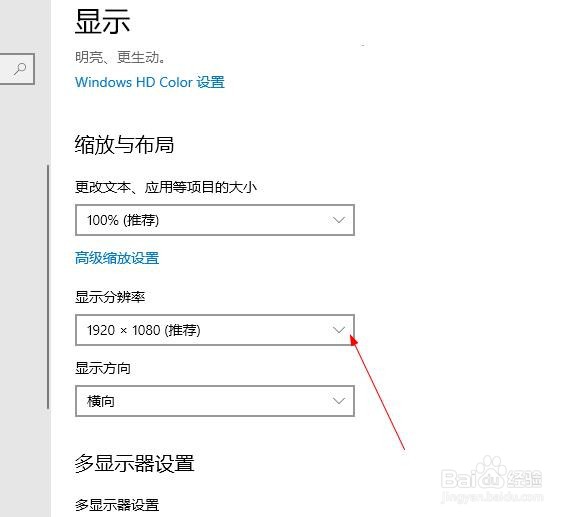
3、一般情况下有一个推荐的选择他就可以 如果没有就先选择最大的在看看屏幕是不是合适

4、如果选择最大的那个分辨率桌面还是不能满屏 那么就需要检测是不是你电脑没有安装显卡驱动了 下载360驱动大师

5、把驱动大师里面提示需要安装的驱动全部安装一遍 如果是独立显卡的电脑 需要特别注意 这个显卡驱动 一定需要更新或者安装

6、安装好了重新启动电脑 在去显示分辨率哪里调分辨率

1、首先在屏幕空白处右击 选择显示设置进去
2、在显示设置这里找到分辨率设置 点击进去
3、一般情况下有一个推荐的选择他就可以 如果没有就先选择最大的在看看屏幕是不是合适
4、如果选择最大的那个分辨率桌面还是不能满屏 那么就需要检测是不是你电脑没有安装显卡驱动了 下载360驱动大师
5、把驱动大师里面提示需要安装的驱动全部安装一遍 如果是独立显卡的电脑 需要特别注意 这个显卡驱动 一定需要更新或者安装
6、安装好了重新启动电脑 在去显示分辨率哪里调分辨率
