放映PPT时如何用画笔对内容标记

 时间:2024-11-02 07:22:41

1、首先打开PPT

放映PPT时如何用画笔对内容标记

2、选择幻灯片放映,从头开始放映

放映PPT时如何用画笔对内容标记

3、接下来我们在幻灯片放映的状态下,滑动鼠标到左下角位置,会出现如下图,选择画笔类型

放映PPT时如何用画笔对内容标记

4、选择画笔线条

放映PPT时如何用画笔对内容标记

5、选择画笔线条的颜色

放映PPT时如何用画笔对内容标记

6、设置鼠标是否可见等

放映PPT时如何用画笔对内容标记

7、也可对幻灯片进行直接录制

放映PPT时如何用画笔对内容标记

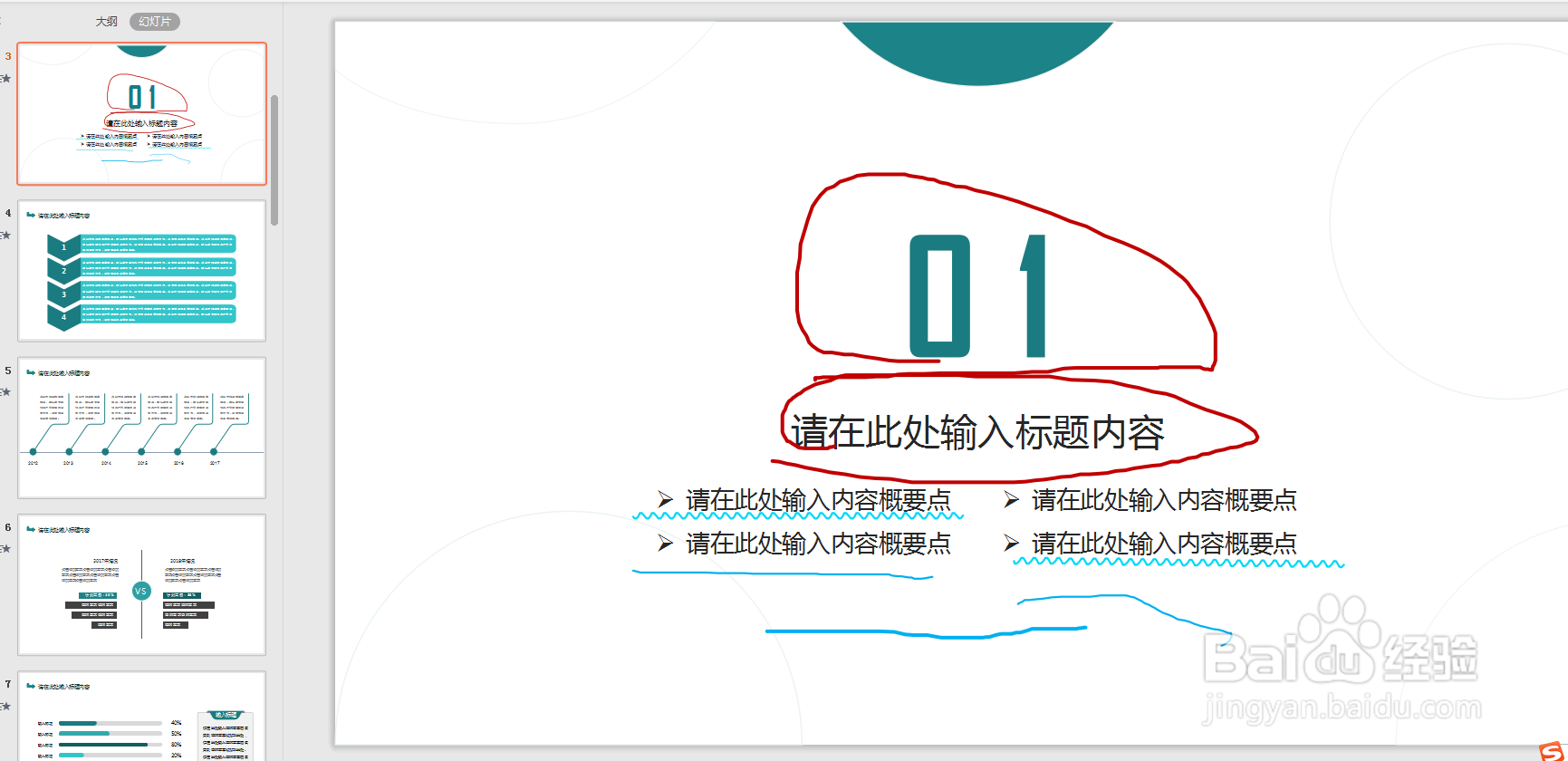
8、设置后的操作如下图所示

放映PPT时如何用画笔对内容标记

9、双击或者按ESC快捷键退出时,会提示是否保存我们的备注,如果是,则在下次进行同样演讲的时候,就很方便

放映PPT时如何用画笔对内容标记

10、保存好的标注幻灯片如下图所示

放映PPT时如何用画笔对内容标记

11、总结:1、打开PPT2、放映PPT3、设置画笔工具颜色参数4、对幻灯片进行标注5、退出时保存

  • PPT怎么给图片加外框显得更高级
  • 如何在ppt幻灯片中制作沿路径运动的动画效果
  • 教你在PPT中制作高逼格的创意文字
  • 怎么用ppt制作聚光灯效果
  • 如何在PowerPoint中使用取色器?
  • 热门搜索
    脚脱皮是怎么回事 高原反应怎么办 兰花怎么养最好 甲状腺结节是怎么引起 借款利息怎么算 工作经历怎么写 苦无怎么折 左附件囊肿怎么治疗 shift怎么读 耳膜破了怎么办