Excel表如何用查找功能进行批量修改

 时间:2026-02-15 17:55:39

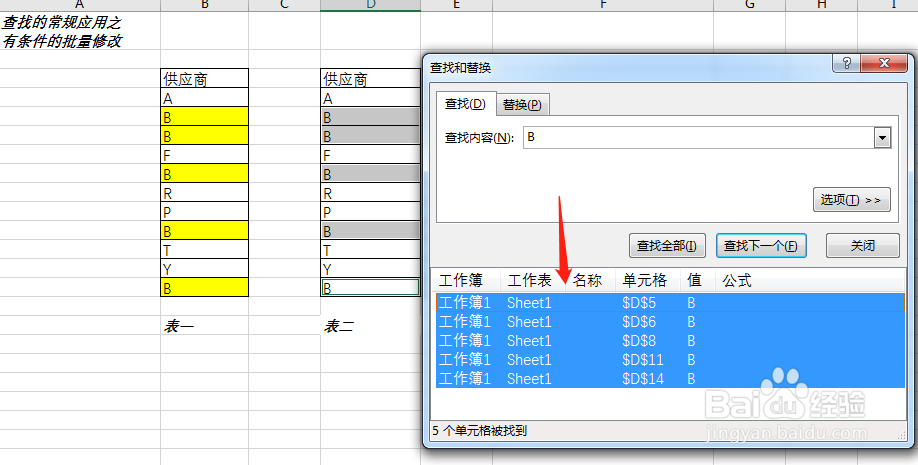
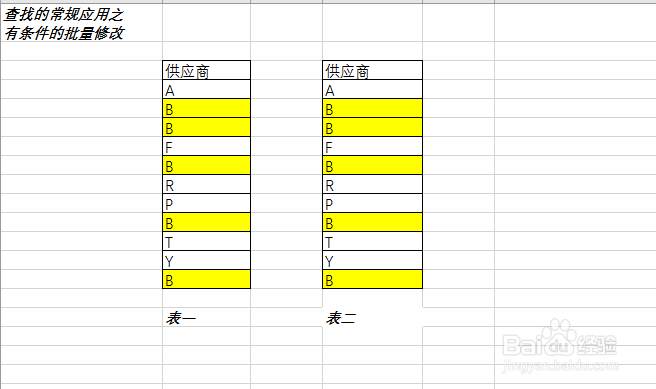
1、  为了方便演示,这里做了一个简单的工作表,表一和表二是完全相同的内容,不同之处在于表一将供应商B所在的所有单元格填充成了黄色。那么如何用查找功能来实现呢?这里我们以表二进行演示。

Excel表如何用查找功能进行批量修改

2、  首先选择我们需要查找的区域,如图所示。

Excel表如何用查找功能进行批量修改

3、  选好区域以后,直接按快捷键Ctrl+F,打开查找菜单。或者点击右上方的查找功能。

Excel表如何用查找功能进行批量修改

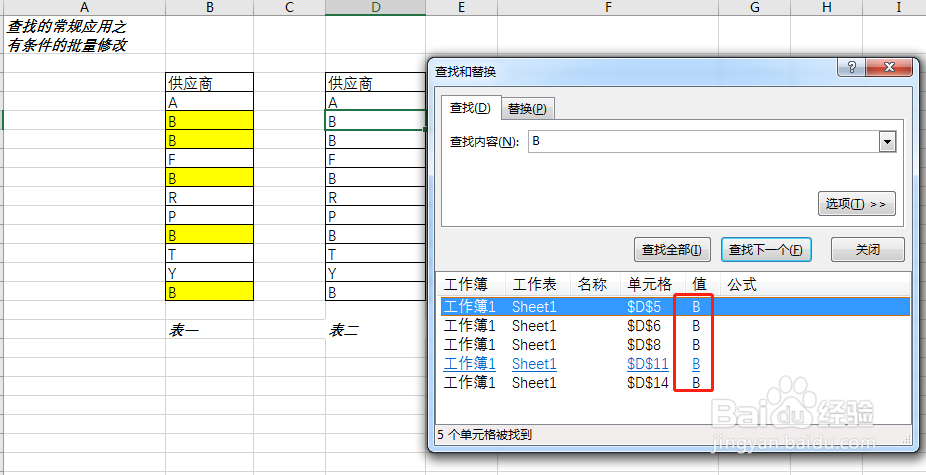
4、  接下来输入查找内容,B,点击查找全部。

Excel表如何用查找功能进行批量修改

5、  这里我们可以看到B所在的所有单元格的值,显示的全是B,然后选中所有B值的单元格。
Excel表如何用查找功能进行批量修改

Excel表如何用查找功能进行批量修改

6、  点击左上方的填充颜色,选中黄色。然后关闭查找菜单,就完成啦。

Excel表如何用查找功能进行批量修改

Excel表如何用查找功能进行批量修改

  • 如何在WPS表格中自定义单元格的输入条件
  • Excel如何执行分类汇总的命令?
  • Excel跨越合并
  • Excel条件格式的查找、删除和更改,统一教学!
  • EXCEL中数据标记如何完成
  • 热门搜索
    现代名图怎么样 拔丝地瓜的家常做法 低保申请怎么写 方法总比困难多 植物传播种子的方法 微信网名大全 坐骨神经痛的治疗方法 锅巴的做法家常做法 孩子的教育方式和方法 眼底出血是怎么治疗