ppt2019怎么样在幻灯片中插入视频

 时间:2024-10-12 01:21:58

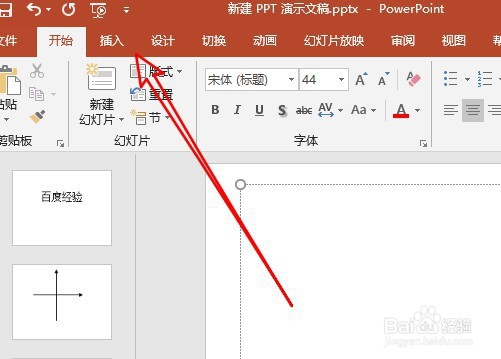
1、首先在电脑上用ppt2019打开要编辑的幻灯片,点击ppt2019菜单栏的插入菜单。
ppt2019怎么样在幻灯片中插入视频

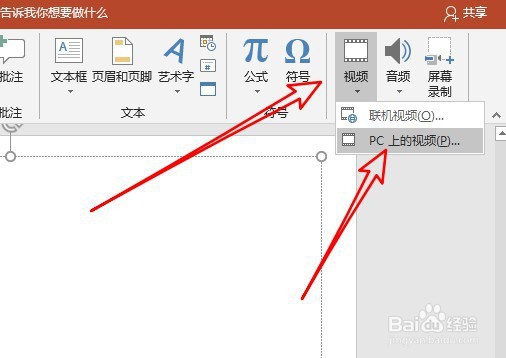
2、然后点击插入工具栏上的“视频/PC上的视频”菜单项。

ppt2019怎么样在幻灯片中插入视频

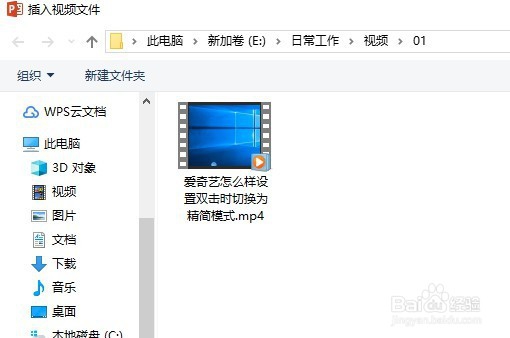
3、接着在打开的文件夹中找到想要插入的视频。

ppt2019怎么样在幻灯片中插入视频

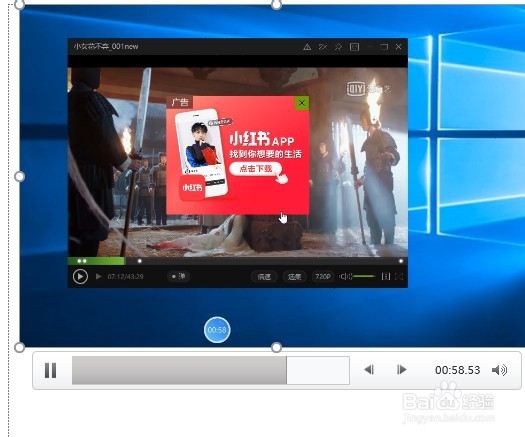
4、这时就可以把该视频插入到PPT幻灯片中了。

ppt2019怎么样在幻灯片中插入视频

5、右键点击幻灯片的视频,然后点击开始按钮。

ppt2019怎么样在幻灯片中插入视频

6、在弹出的下拉菜单中选择“自动”的菜单项就可以了。

ppt2019怎么样在幻灯片中插入视频

7、总结:1、首先在电脑上用ppt2019打开要编辑的幻灯片,点击ppt2019菜单栏的插入菜单。2、然后点击插入工具栏上的“视频/P潮贾篡绐C上的视频”菜单项。3、接着在打开的文件夹中找到想要插入的视频。4、这时就可以把该视频插入到PPT幻灯片中了。5、右键点击幻灯片的视频,然后点击开始按钮。6、在弹出的下拉菜单中选择“自动”的菜单项就可以了。

  • ppt2019中怎么插入视频
  • ppt中如何让文字一个一个出现
  • PowerPoint 2019怎样插入视频
  • ppt怎么插入分数
  • PPT:2018,开“蛋”有惊喜
  • 热门搜索
    怎么改微博名字 怎么让头发变软 怎么治痤疮 毕加索钢笔怎么样 怎么改图片大小 浙江师范大学怎么样 南方科技大学怎么样 sumif怎么用 黑便是怎么回事 利息税怎么算