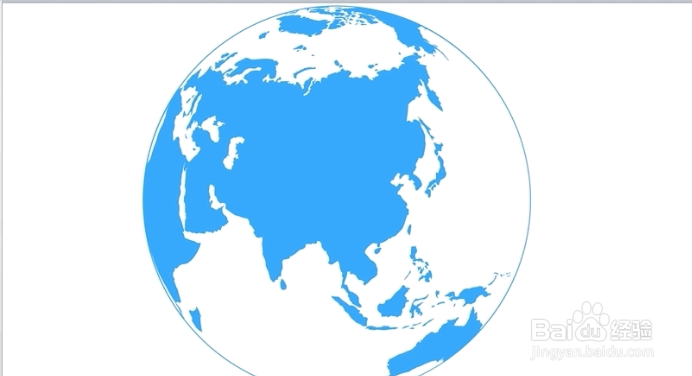
#我来了#keynote怎么制作地球慢慢变大的动画?

 时间:2026-02-16 01:08:23

1、打开keynote软件,创建一张空白的幻灯片,然后点击工具栏上的“形状”

#我来了#keynote怎么制作地球慢慢变大的动画?

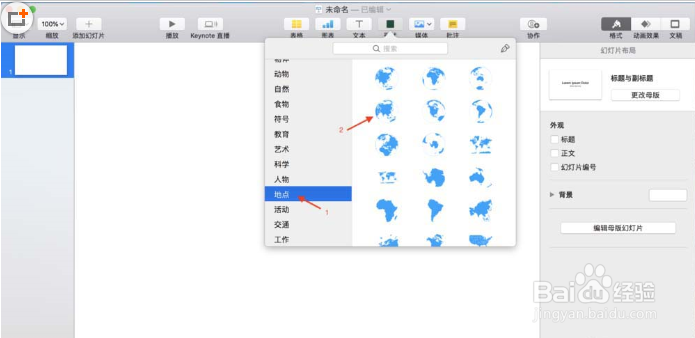
2、弹出的窗口上,先在左侧列表上选择地点,然后右侧窗胆驼泥口上选择需要的地图的图形
#我来了#keynote怎么制作地球慢慢变大的动画?

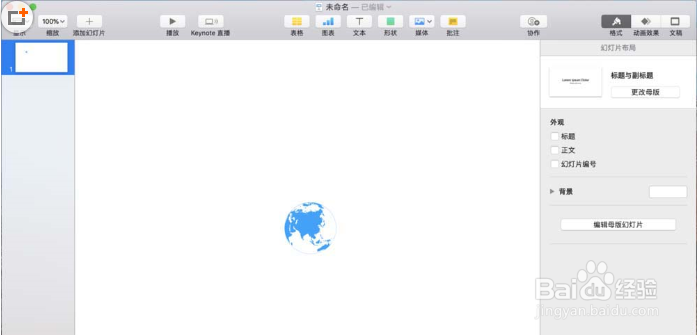
3、浏览确定需要的图像之后,进行单击,幻灯片中间就会出现选择好的图像

#我来了#keynote怎么制作地球慢慢变大的动画?

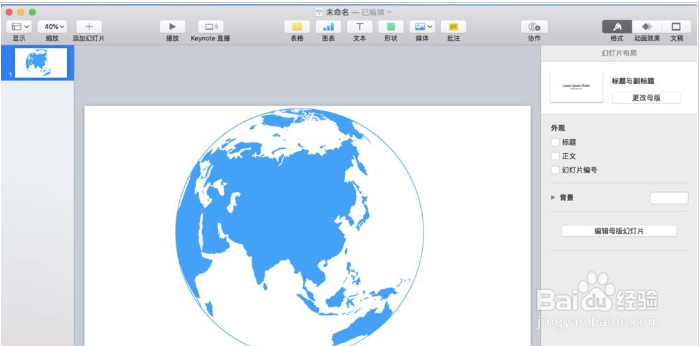
4、然后拖动图像的四个边角,放大泉海图像到下图压牺所示的形状

#我来了#keynote怎么制作地球慢慢变大的动画?

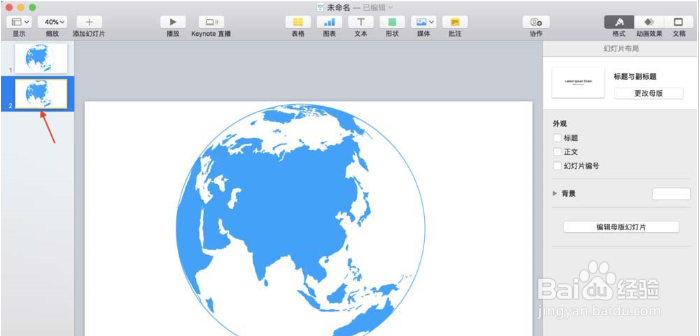
5、选中第一张幻灯片,执行command + C复制,然后再执行command + V粘贴新的一张幻灯片
#我来了#keynote怎么制作地球慢慢变大的动画?

6、将新的幻灯片拖放到如下图所示的大小

#我来了#keynote怎么制作地球慢慢变大的动画?

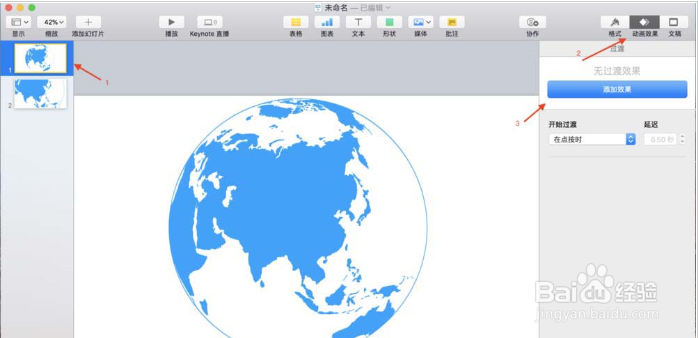
7、选中第一张幻灯片,然后右侧窗口上点击“动画效果” -> 添加效果

#我来了#keynote怎么制作地球慢慢变大的动画?

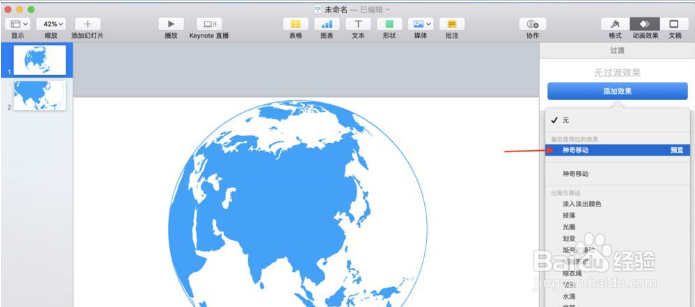
8、点击“添加效果”之后,弹出如下图所示的列表,选中“神奇移动”

#我来了#keynote怎么制作地球慢慢变大的动画?

9、完成上面的操作之后,点击预览,就可以看到地图不断放大的效果

#我来了#keynote怎么制作地球慢慢变大的动画?

  • iPad上keynote如何设置运动路径
  • 利用Finad Cut Pro剪辑导出视频及添加背景
  • final cut Pro怎样把竖屏视频的黑边改为毛玻璃
  • 为什么苹果heic图片电脑打不开:你get到了吗
  • finalcutPro怎么从彩色渐渐变为黑白色
  • 热门搜索
    我的世界生存攻略 老虎证券怎么样 熹妃传华服夜宴攻略 红烧明太鱼 颜色搭配技巧 腿短女生穿衣搭配 怎么知道是否怀孕 碧之轨迹攻略 事迹简介怎么写 三国志英杰传攻略