1、打开PS,载入你想要处理的“图片”
我选了下面这张图

2、第一步:先抠图
我选择这张图,分辨率不算高,就不用考虑用钢笔工具了,退而求其次使用“调整边缘”

3、先使用“魔棒工具”大致选择一下。
这种人物图片的头发不分较难处理,打开“调整边缘”修饰下。
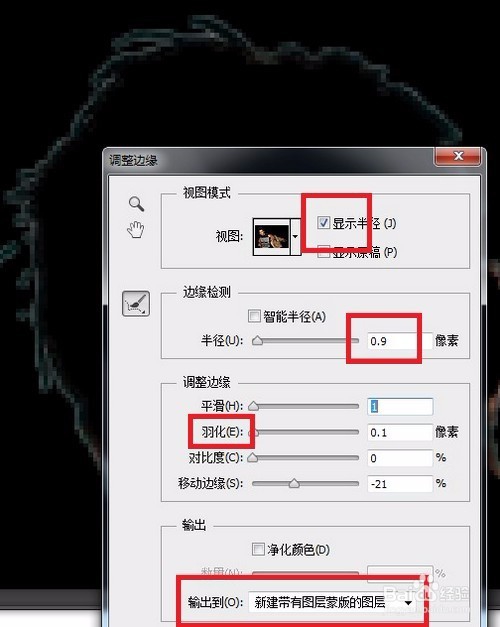
4、效果还可以,应该是选图的原因。
大家想了解抠图技巧,推荐看看“高手之路提高篇”的“抠像”视频,很是详细。
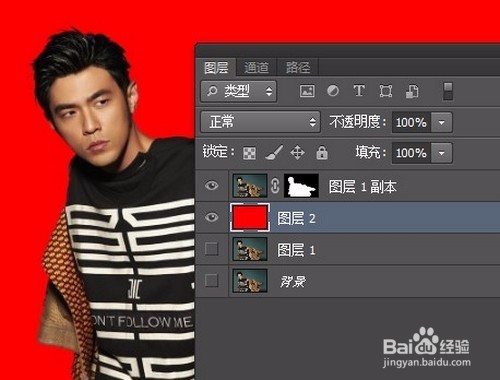
1、将刚刚抠下的“带有蒙板”的图层,复制一份。

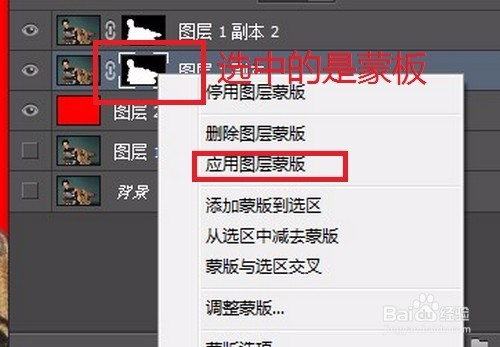
2、单击选中其中的一个抠下的图层,先选中其后方的“蒙板”,右键点击“应用图层蒙板”
3、接着对处理过的图层进行“滤镜”→“液化”处理。

4、那我们该怎么处理呢?
先观察原图,是不是“右边”的图像能够向右方飘逸是不是更合理呢!
对了,先观察原图,心中有了大致的“处理”方向后:
在液化“窗口”的左上角,有个向下安的“手指”——点击选中它。
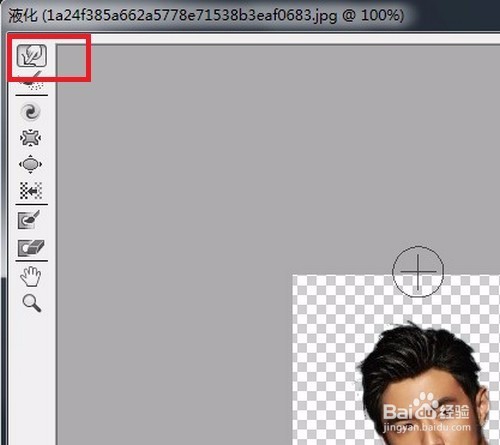
5、之后窗口中的“鼠标指针”会变换,如下图,按照当初给图片的设想进行拖动即可。
最后点击“右上角的确定”

1、如下图,给“图层1副本”添加个“矢量蒙板”,并填充“黑色”
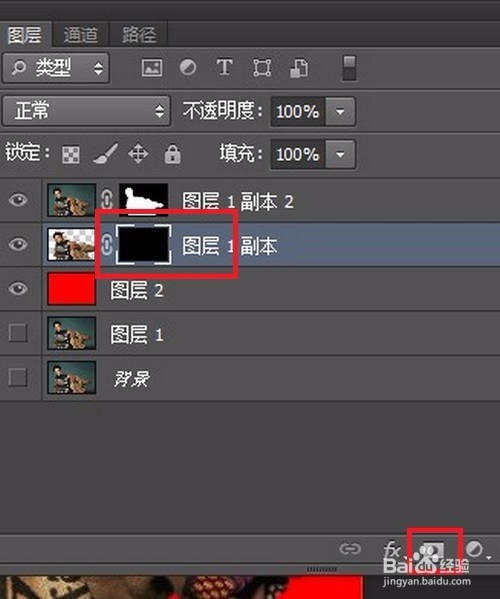
2、打开“画笔工具”,如下图所示,选中你想要得到的画笔样式。
网上有许多笔刷,大家可根据需求搜索、下载和安装。

3、选中“图层1副本2”的“蒙板”,用笔刷,输出你想要的“玻璃破散效果”的大致方向。
注意:此时的笔刷前景色应该为“黑色”
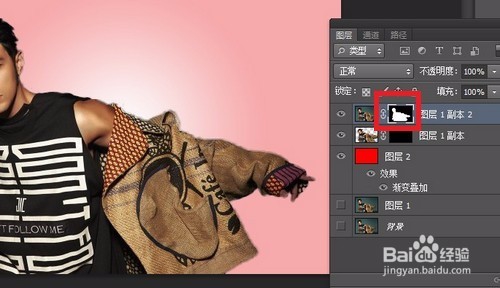

4、再选中“图层1副本2”的“蒙板”
前景色是白色,用笔刷刷出你想要的最终效果!!!
这时候如果你觉得当初的液化,改的不够大胆,依然可以进行随时修改。