1、打开word文档,总共有3页,是为了方便演示


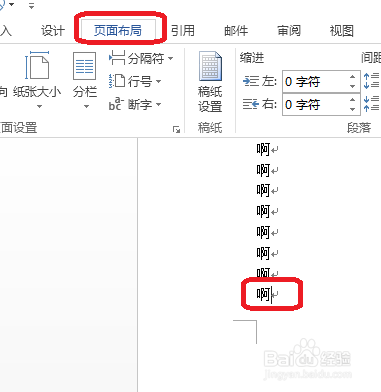
2、关键的一步,找到“页面布局”把鼠标点到这一页的最后文字后面
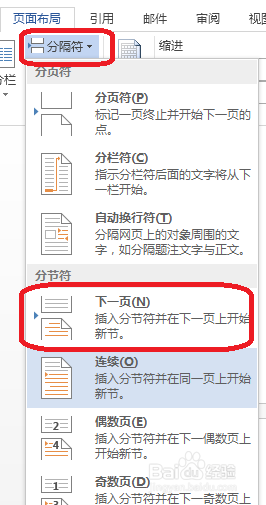
3、单击“页面布局”找到“分隔符”再找到“下一页”并单击,依次完成下面的页码操作
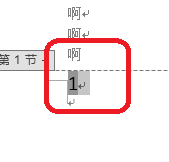
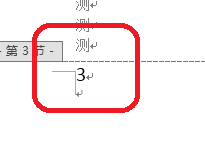
4、插入页码,这是3页均是一样的页码格式1、2、3、
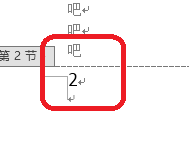
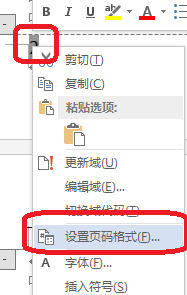
5、这时选中第二页的页码,右键单击,选择“设置页码格式”
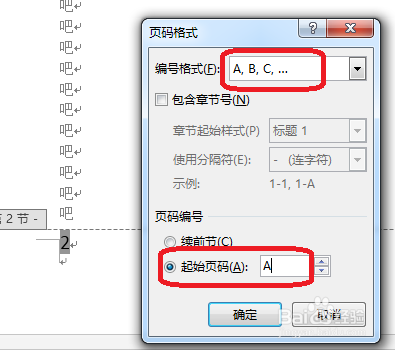
6、将其改为自己想要的类型,示例中第二页选择的是A,第三页选择的是I
7、这时文档的页码编辑完毕。

时间:2024-11-14 18:55:56
1、打开word文档,总共有3页,是为了方便演示
2、关键的一步,找到“页面布局”把鼠标点到这一页的最后文字后面
3、单击“页面布局”找到“分隔符”再找到“下一页”并单击,依次完成下面的页码操作
4、插入页码,这是3页均是一样的页码格式1、2、3、
5、这时选中第二页的页码,右键单击,选择“设置页码格式”
6、将其改为自己想要的类型,示例中第二页选择的是A,第三页选择的是I
7、这时文档的页码编辑完毕。
