PPT如何绘制视频播放器图标

 时间:2026-02-15 08:43:46

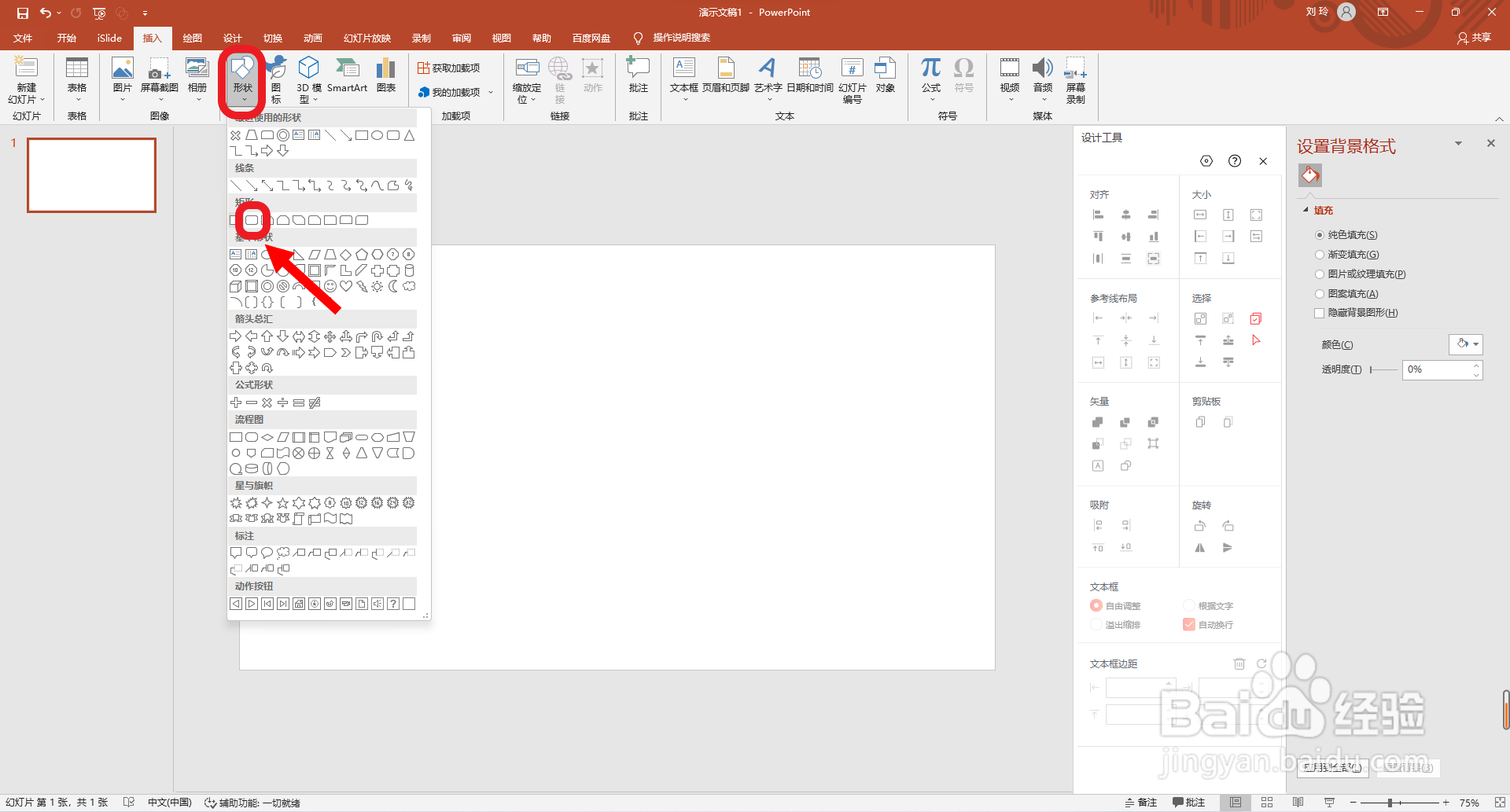
1、首先点击打开ppt软件,点击选择“插入”主选项卡。

PPT如何绘制视频播放器图标

2、然后点击选择“形状”设置选项,点击“基本形状”分类中的“圆角矩形”。

PPT如何绘制视频播放器图标

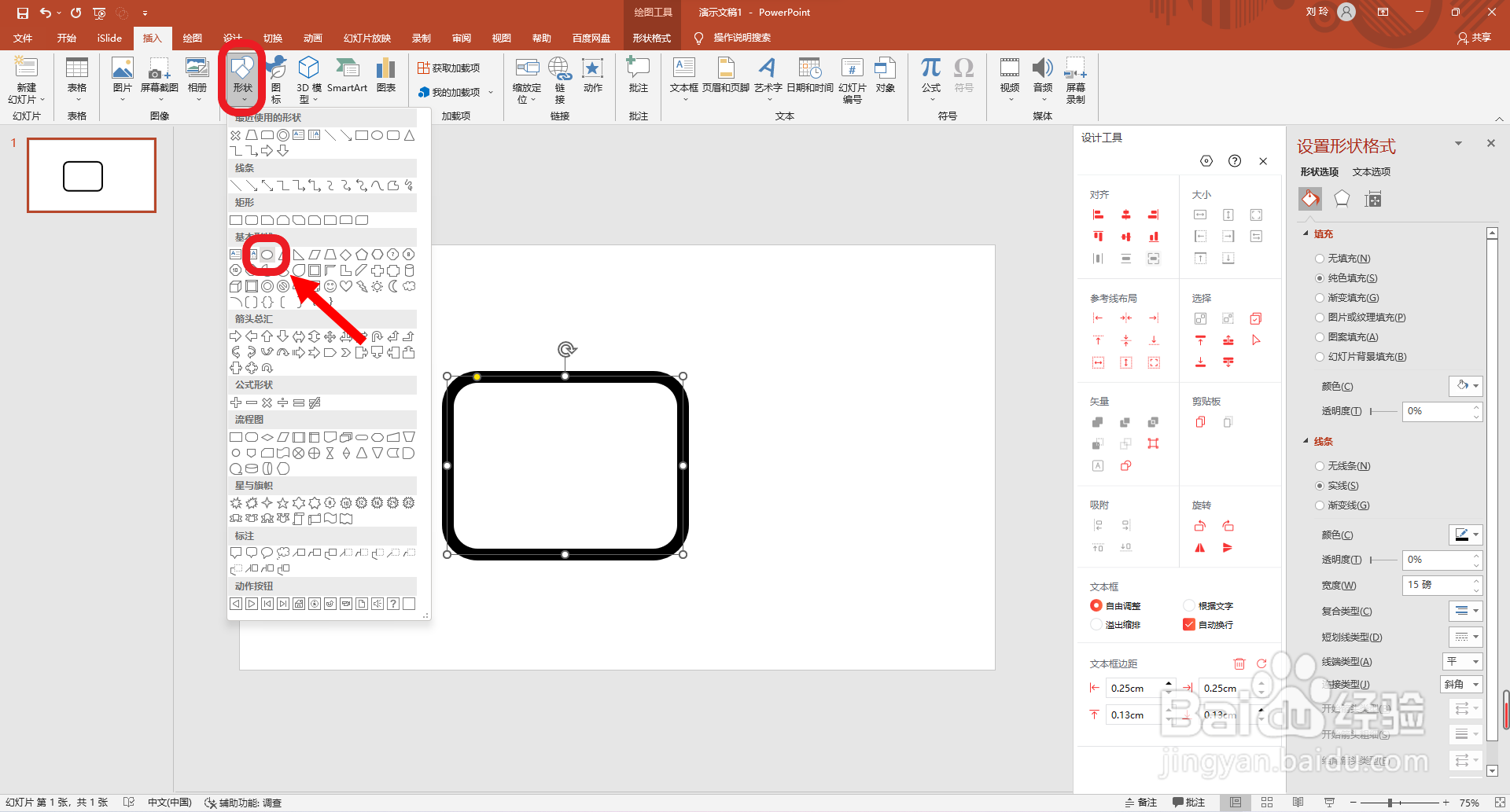
3、接着拖动鼠标绘制一个圆角矩形,并设置填充颜色为白色,轮廓颜色为黑色,轮廓粗细 为15磅。

PPT如何绘制视频播放器图标

4、然后点击选择插入“椭圆”形状。

PPT如何绘制视频播放器图标

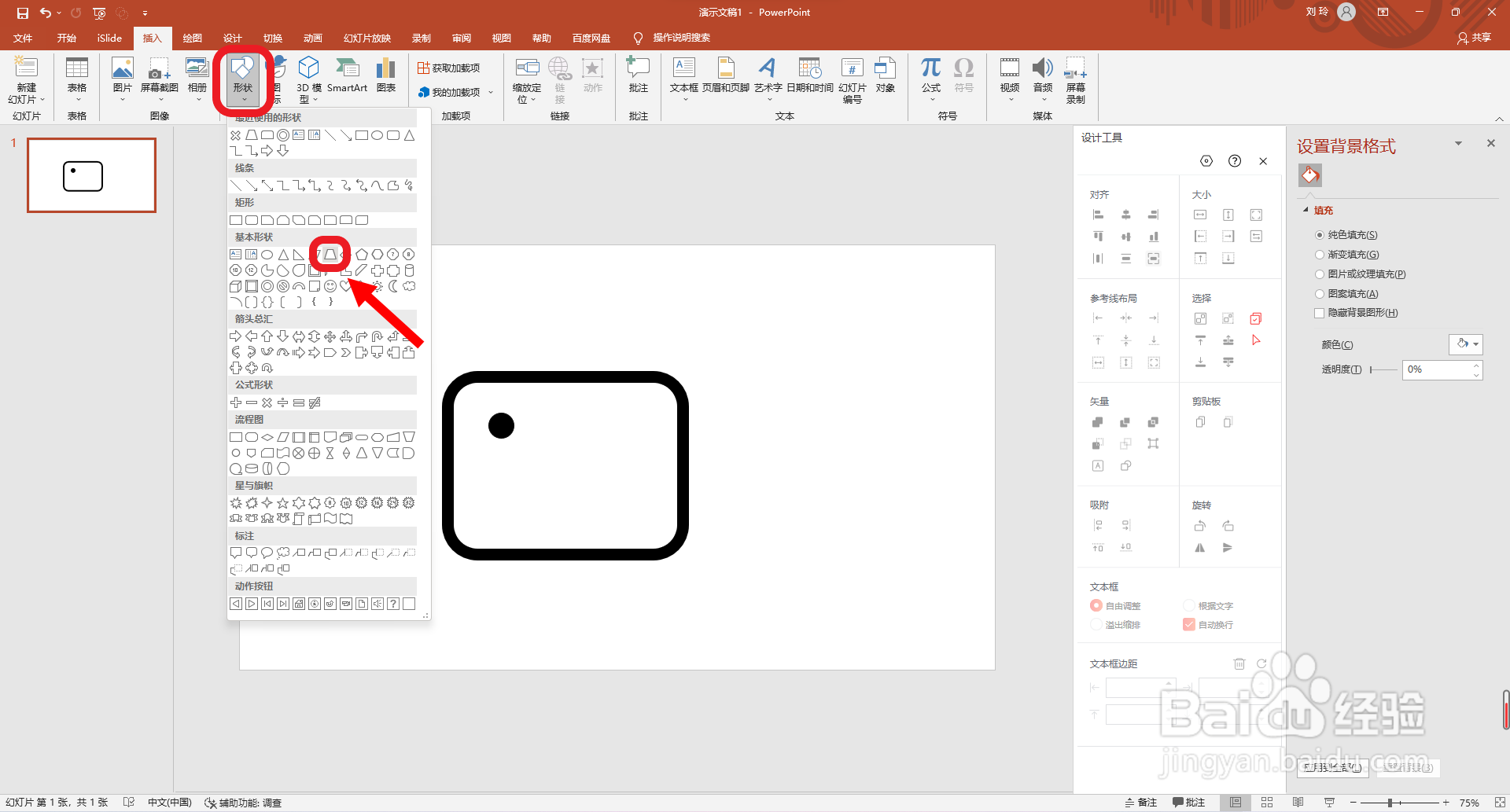
5、再按住ctrl+shift键不放,拖动鼠标绘制一个圆形,并设置填充颜色为黑色。如图所示:

PPT如何绘制视频播放器图标

6、接着再点击选择插入基本形状“梯形”。

PPT如何绘制视频播放器图标

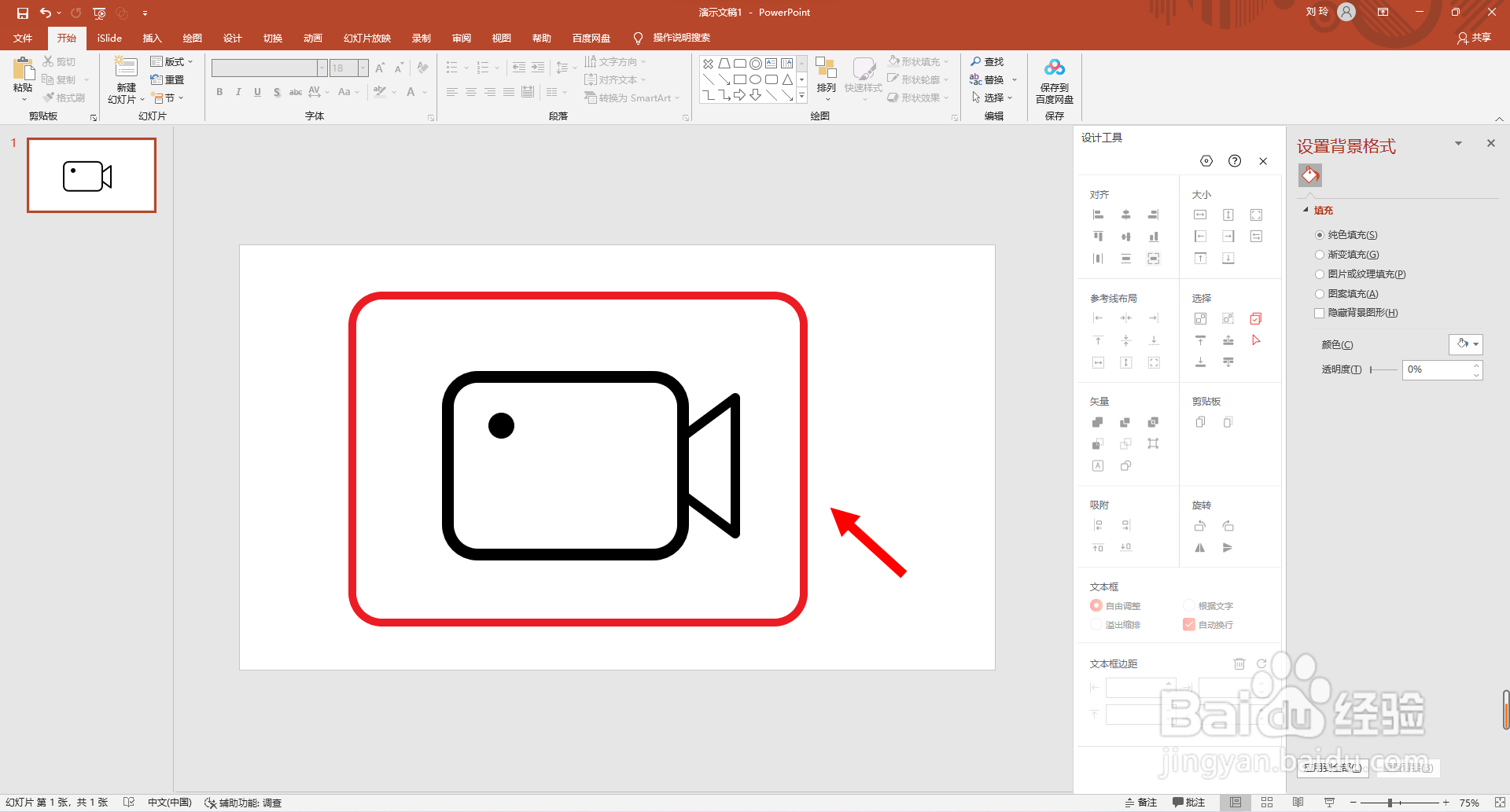
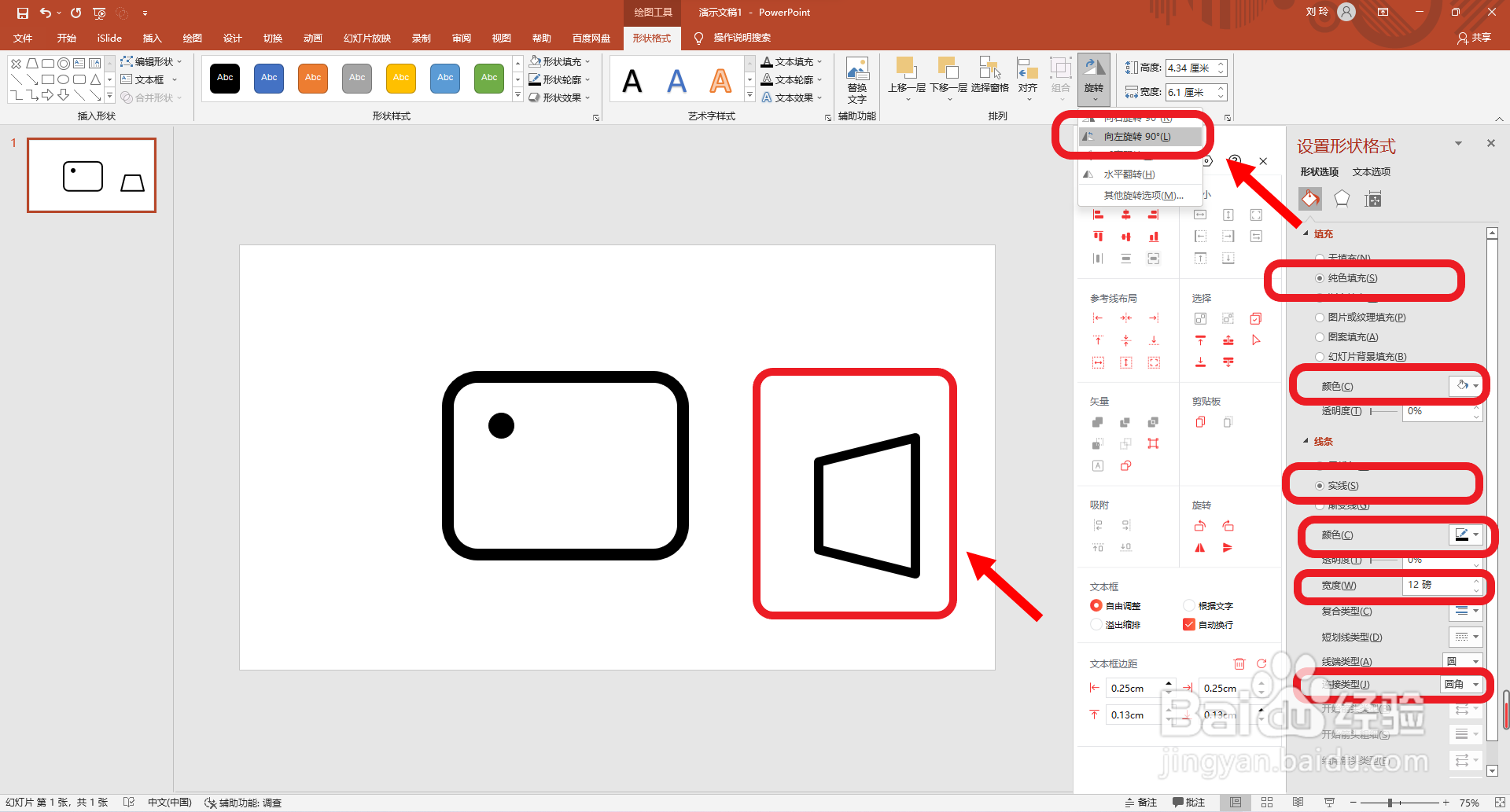
7、然后再拖动鼠标绘制一个梯形,填充颜色设置为白色,轮廓颜色设置为黑色,轮廓线条粗细 设置为12磅,连接类型设置为圆角,并点击“向左旋转90度”。如图所示:
PPT如何绘制视频播放器图标

8、最后移动图形至如图所示效果。这样就好了。

PPT如何绘制视频播放器图标

  • PPT里如何插入视频动作按钮
  • ppt如何能令视频一边播出一边放大?
  • PPT 2013如何调整视频文件画面的大小和角度
  • PPT如何做成视频播放?
  • PPT如何点击文字触发音频播放?
  • 热门搜索
    朋友圈怎么发长视频 月经迟迟不来怎么办 陌陌怎么玩 耳洞发炎怎么办 自热火锅怎么弄 怎么办理临时身份证 试纸怎么看 猪肝怎么煮 油耳朵是怎么回事 测试用例怎么写