1、打开电脑上的万彩动画大师软件。

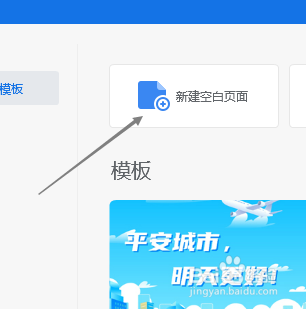
2、打开页面中的新建空白页面。
3、点击右侧菜单中的角色。

4、点击官方角色中的小圆。

5、在小圆的动作里面选择走路这个动作。

6、在时间轴的图层里,点击小圆后面的加号。

7、强调效果里面选择移动效果。

8、在预设里面选择一种运动形式,比如匀速运动。

9、点击确定按钮。

10、将小圆这个角色进行拖拽,拖拽到要移动的目标位置就可以了。

时间:2026-04-22 17:24:04
1、打开电脑上的万彩动画大师软件。
2、打开页面中的新建空白页面。
3、点击右侧菜单中的角色。
4、点击官方角色中的小圆。
5、在小圆的动作里面选择走路这个动作。
6、在时间轴的图层里,点击小圆后面的加号。
7、强调效果里面选择移动效果。
8、在预设里面选择一种运动形式,比如匀速运动。
9、点击确定按钮。
10、将小圆这个角色进行拖拽,拖拽到要移动的目标位置就可以了。
