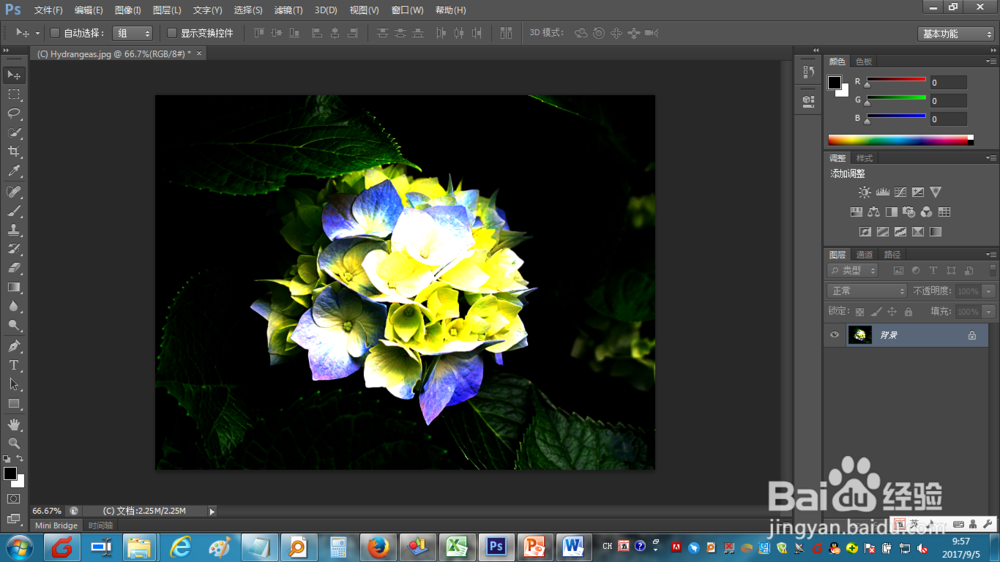
1、在photoshop cs6中打开原图

2、打开图片后,点击【图像】菜单,再选择【调整】下的【曝光度】
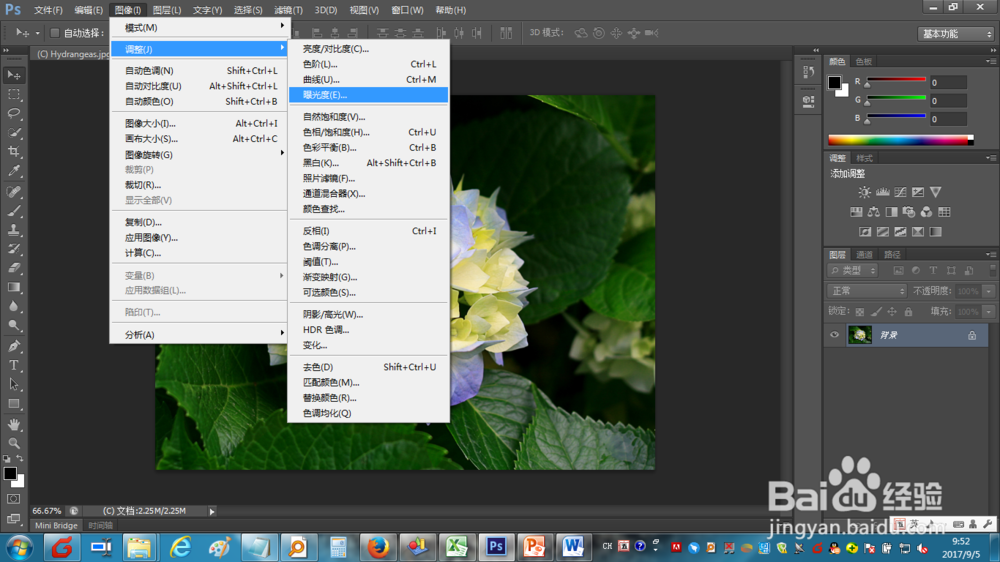
3、在【曝光度】界面,拖动曝光度的浮标向右移

4、此时可以预览到图片增加输入曝光度的效果
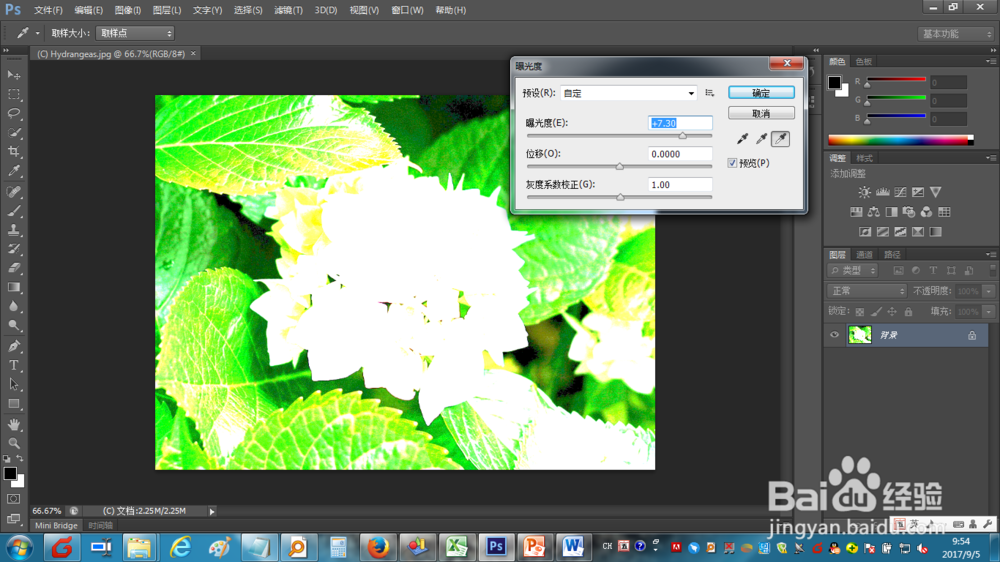
5、在【曝光度】界面,拖动位移的浮标向右移,此时可以预览到图片增加位移的效果
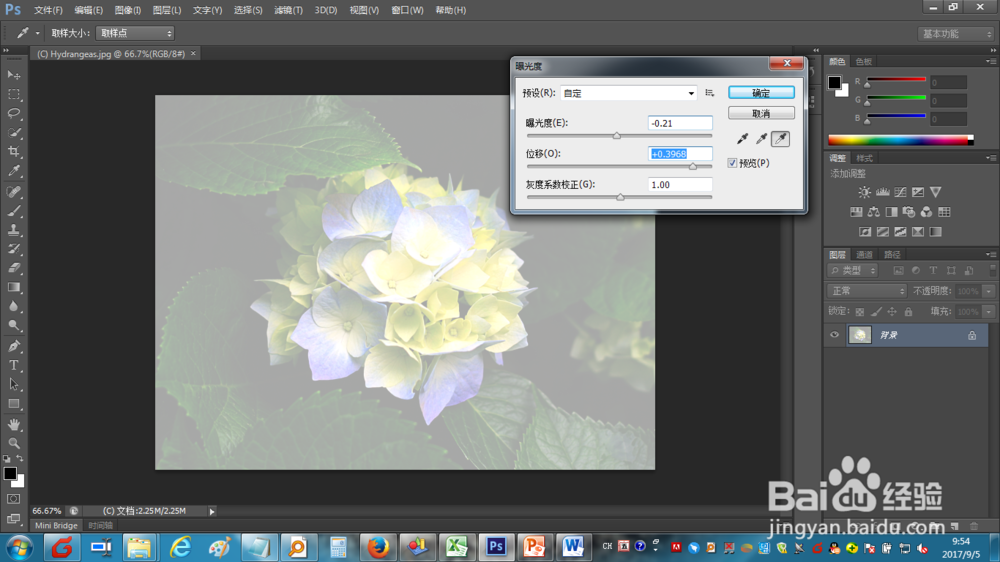
6、在【曝光度】界面,拖动灰度系数校正的浮标向右移,此时可以预览到图片增加灰度系数的效果
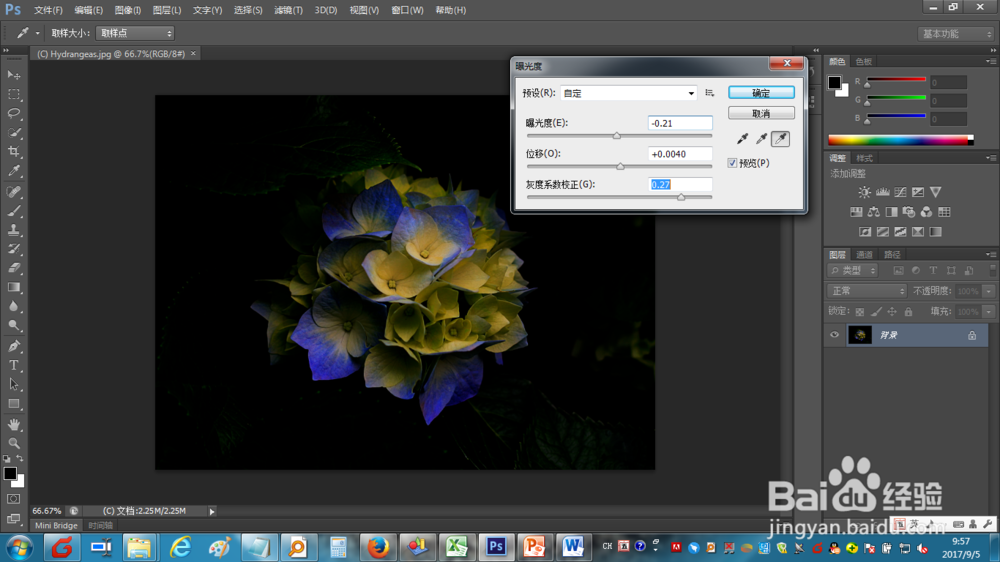
7、确认调整无误后,点击确定,完成曝光度调整
时间:2026-04-25 03:02:18
1、在photoshop cs6中打开原图
2、打开图片后,点击【图像】菜单,再选择【调整】下的【曝光度】
3、在【曝光度】界面,拖动曝光度的浮标向右移
4、此时可以预览到图片增加输入曝光度的效果
5、在【曝光度】界面,拖动位移的浮标向右移,此时可以预览到图片增加位移的效果
6、在【曝光度】界面,拖动灰度系数校正的浮标向右移,此时可以预览到图片增加灰度系数的效果
7、确认调整无误后,点击确定,完成曝光度调整
